
Guida
Da STL a SolidWorks: come convertire uno STL in solido
Per portare uno STL in SolidWorks come solido, aprilo e scegli corpo solido nelle opzioni della finestra Apri: ottieni una faccia piana per triangolo. Per piani, cilindri, coni e sfere c’è Surface From Mesh, e per le scansioni c’è ScanTo3D, che è solo in SolidWorks Premium.
File STL, OBJ, PLY, 3MF o AMF · in millimetri
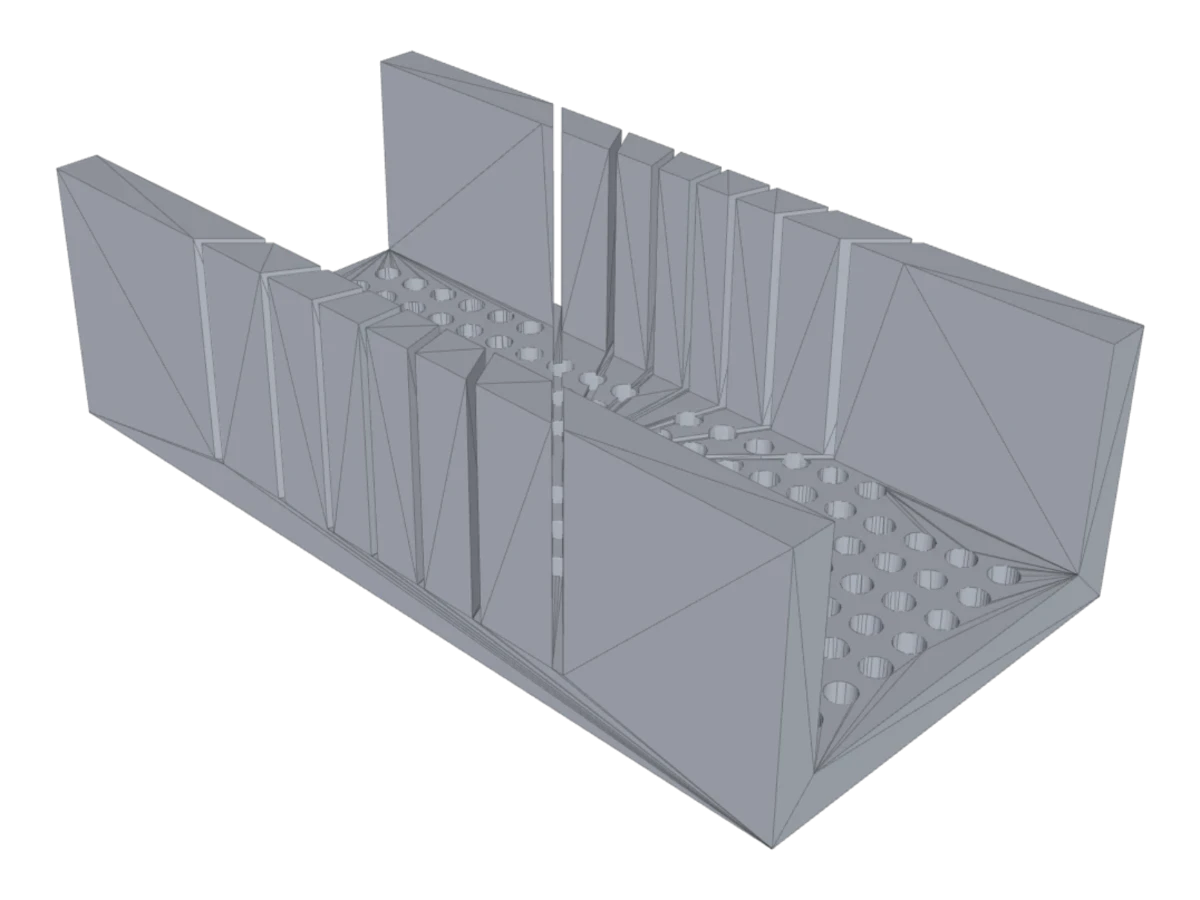 Prima
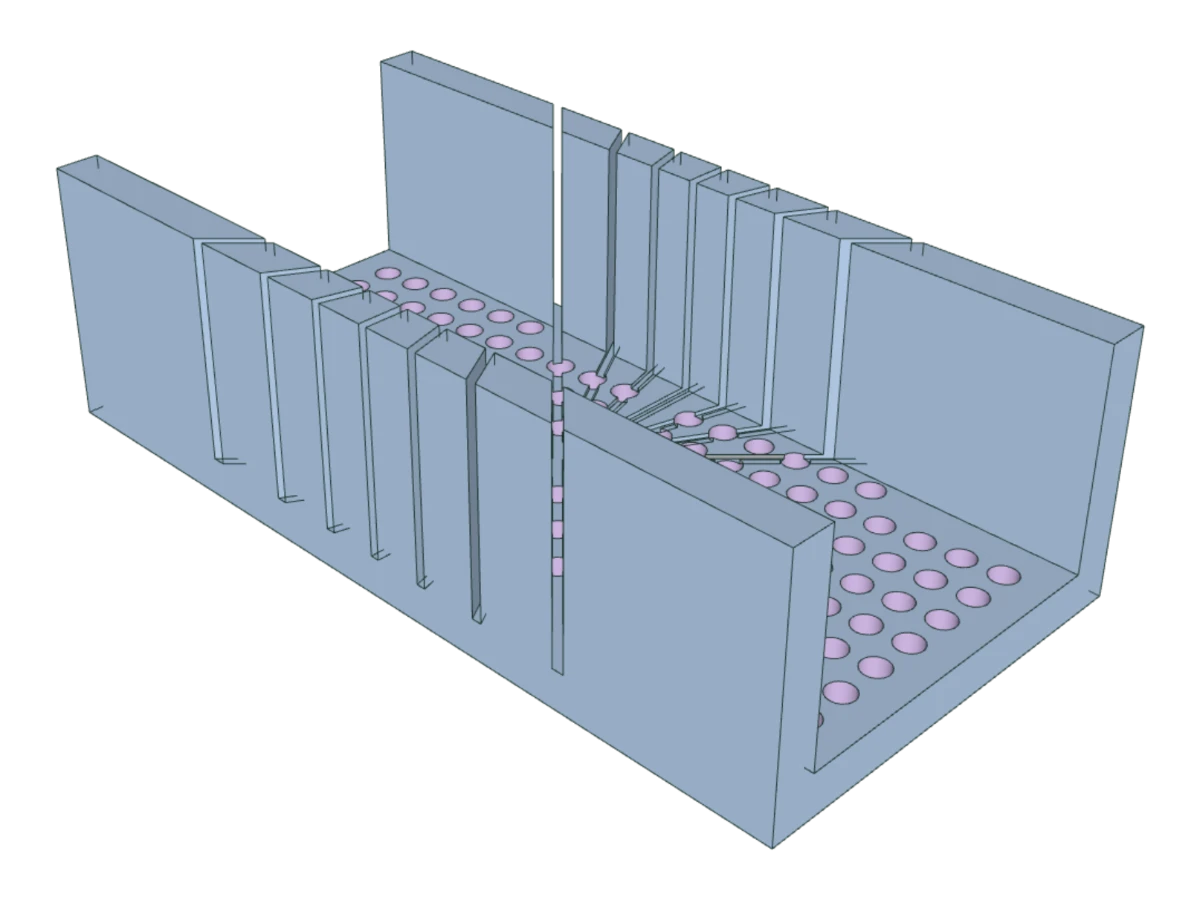 Dopo
Tre modi per ottenere un solido da uno STL in SolidWorks
| Via | Quando conviene | Cosa ottieni | Dove si ferma |
|---|---|---|---|
| Apri come corpo solido | Ti serve un solido in fretta, per misurare, assemblare o verificare un accoppiamento. | Un corpo solido con una faccia per triangolo. | Pesante con molti triangoli; le curve sono fatte di facce piane. |
| Surface From Mesh | Il pezzo è fatto di geometria prismatica regolare: piani, cilindri, coni e sfere. | Superfici create a partire dalla mesh. | Non adatto a mesh molto irregolari, come la scansione di una forma organica. |
| ScanTo3D | Hai una scansione e la licenza che lo include. | Una superficie o un solido creati dalla mesh. | Disponibile solo in SolidWorks Premium. |
Fonte: documentazione di SolidWorks. I nomi dei menu cambiano tra una versione e l’altra.
Aprire uno STL come corpo solido, passo per passo
I nomi dei menu cambiano tra una versione e l’altra, quindi cerca le opzioni per nome.
Inizia ad aprire il file
Usa File, Open e scegli il file STL. Non aprirlo ancora.
Apri le opzioni della finestra
Nelle opzioni della finestra Open, scegli il tipo di corpo con cui si apre il file: solido, superficie o grafico. Scegli corpo solido.
Aprilo e controlla la dimensione
Uno STL non ha unità. Misura una dimensione nota: se il pezzo è 25,4 volte troppo piccolo o troppo grande, era disegnato in pollici.
Controlla cosa hai ottenuto
Clicca su una zona curva e guarda il numero di facce. Ogni triangolo è una faccia, quindi una forma liscia diventa migliaia di piccole facce piane.
Problemi comuni e cosa fare
| Cosa vedi | Perché | Cosa fare |
|---|---|---|
| Vedi il pezzo ma non riesci a selezionarne le facce | Si è aperto come corpo grafico | Aprilo di nuovo e scegli corpo solido o di superficie nelle opzioni di Open |
| Migliaia di facce e un modello lento | Ogni triangolo è diventato una faccia | Riduci la mesh prima di aprirla, oppure ottieni uno STEP con superfici lisce |
| Surface From Mesh trova poco su un pezzo a forma libera | È pensato per piani, cilindri, coni e sfere | Usa ScanTo3D se hai Premium, oppure converti la mesh in superfici lisce |
| ScanTo3D non c’è | È solo in SolidWorks Premium | Verifica quale licenza di SolidWorks hai |
| Il pezzo ha una scala sbagliata di 25,4 | Lo STL era disegnato in altre unità | Scala il corpo di 25,4, oppure convertilo con le unità impostate bene |
Cosa ottieni da un’importazione diretta
In tutti i casi diretti il risultato è un corpo con una faccia per triangolo. Puoi misurarlo e sezionarlo, ma un cilindro è una fascia di strisce piane, quindi non c’è una faccia cilindrica unica da selezionare o quotare. È un solido sfaccettato.
Va bene per verificare un accoppiamento o come riferimento. Non è ciò che vuoi se devi lavorare a macchina il pezzo o modificarlo.
Quando servono superfici lisce o facce esatte
Se il pezzo ha curve che devi mantenere come curve, oppure è una scansione 3D, o lo lavorerai a macchina, ti servono superfici e non triangoli. Il convertitore da STL a STEP di OperGo Surface restituisce uno STEP con un solido di superfici lisce (Pezzo chiuso) o, per un pezzo disegnato in CAD, piani e cilindri esatti che SolidWorks riconosce come tali (Pezzo CAD).
I suoi file STEP sono stati verificati aprendoli in SolidWorks. Apri il .step con File, Open come qualsiasi file STEP: un Pezzo chiuso o un Pezzo CAD entra come solido, una Superficie aperta come superficie. Su un Pezzo CAD, clicca su un foro e puoi leggerne il diametro. Vedi il risultato sopra la tua mesh, con lo scostamento massimo, prima di scaricare.
Domande su da STL a SolidWorks
SolidWorks può aprire uno STL come solido?
Sì. Quando apri uno STL, le opzioni della finestra Open ti permettono di scegliere tra corpo solido, corpo di superficie e corpo grafico. Il corpo solido ha una faccia per triangolo.
ScanTo3D è incluso in ogni licenza?
No. Secondo la documentazione di SolidWorks, ScanTo3D è disponibile solo in SolidWorks Premium.
A cosa serve Surface From Mesh?
È pensato per mesh di geometria prismatica regolare, come piani, cilindri, coni e sfere. Non è adatto a mesh molto irregolari, come la scansione di una forma organica.
Il risultato è modificabile come un pezzo che ho modellato io?
Non allo stesso modo. Un corpo ricavato da una mesh non ha cronologia di progetto, qualunque via tu scelga, quindi non ci sono quote di schizzo da cambiare. Con facce esatte puoi comunque aggiungere e tagliare elementi; con una faccia per triangolo c’è poco con cui lavorare.
Guide correlate
Da STL a STEP
Converti STL in STEP online: superfici lisce e, per i pezzi CAD, piani e cilindri esatti. Controlla il risultato prima di scaricare.
STEP sfaccettato o liscio
STEP sfaccettato o liscio: uno STEP sfaccettato ha una faccia piana per triangolo. Controlla il tuo file in un minuto e scopri come ottenere superfici lisce.
STL vs STEP
STL vs STEP: uno STL è un elenco di triangoli che descrive solo la superficie; uno STEP contiene superfici e solidi esatti che il CAD misura e modifica.
Da STL a solido in Fusion 360
Fusion 360 da mesh a solido: converti uno STL con Convert Mesh, scegli il metodo giusto e risolvi i problemi più comuni (corpo di superficie, compute failed).
Da scansione 3D a CAD
Da scansione 3D a CAD in parole semplici: cosa ti dà lo scanner, quale modalità si adatta alla scansione, come prepararla e come controllare lo STEP.
Si può lavorare uno STL a CNC?
Si può lavorare uno STL a CNC? A volte sì, ma è fatto solo di triangoli. Cosa serve alla lavorazione, come passare a STEP e cosa mandare per un preventivo.
Ti serve più di una faccia per triangolo?
Carica il tuo STL, controlla gratis il risultato sopra la tua mesh e scarica lo STEP solo se è ciò che ti serve.