
Ratgeber
STL zu SolidWorks: eine STL in einen Volumenkörper umwandeln
Um eine STL als Volumenkörper in SolidWorks zu holen, öffnen Sie sie und wählen in den Optionen des Dialogs Öffnen den Volumenkörper: Sie bekommen eine ebene Fläche pro Dreieck. Für Ebenen, Zylinder, Kegel und Kugeln gibt es Surface From Mesh, für Scans ScanTo3D, das es nur in SolidWorks Premium gibt.
STL, OBJ, PLY, 3MF oder AMF · in Millimetern
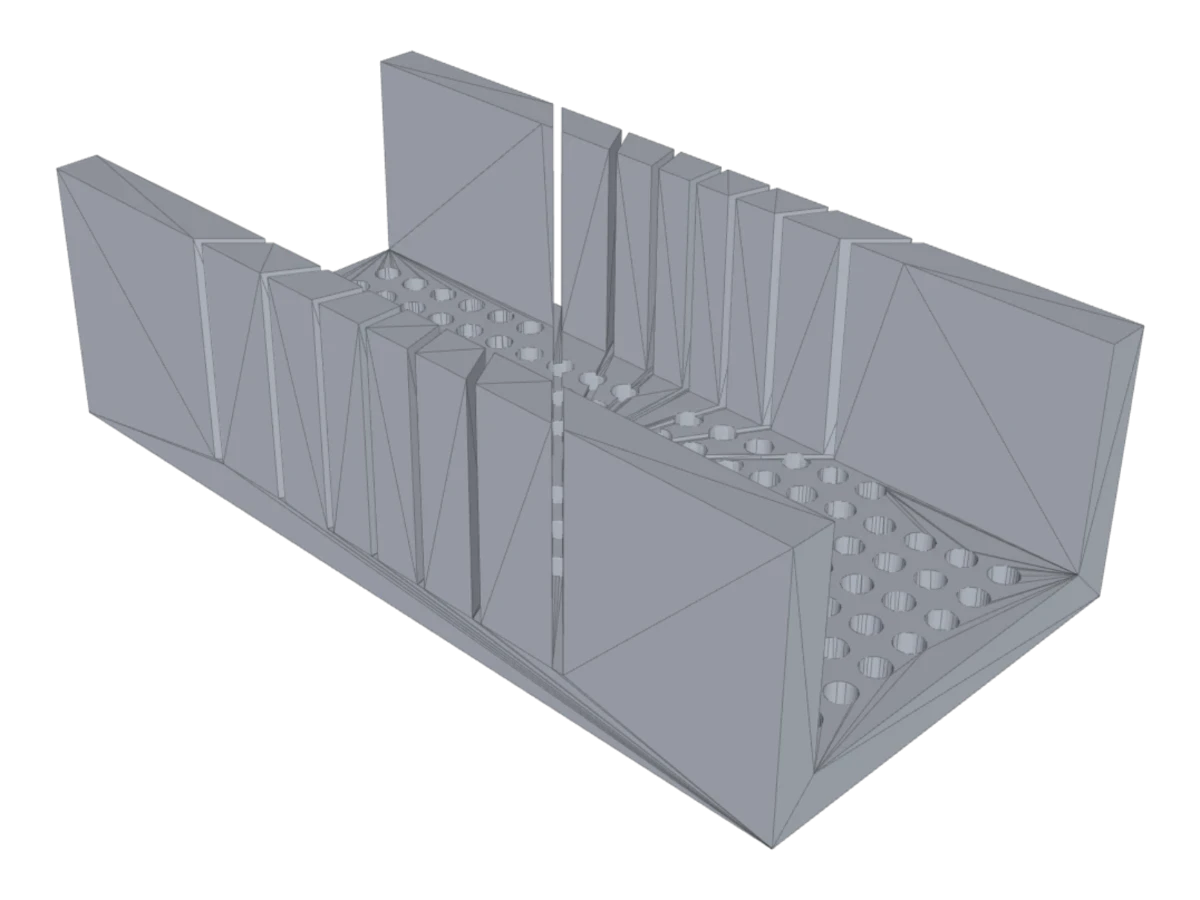 Vorher
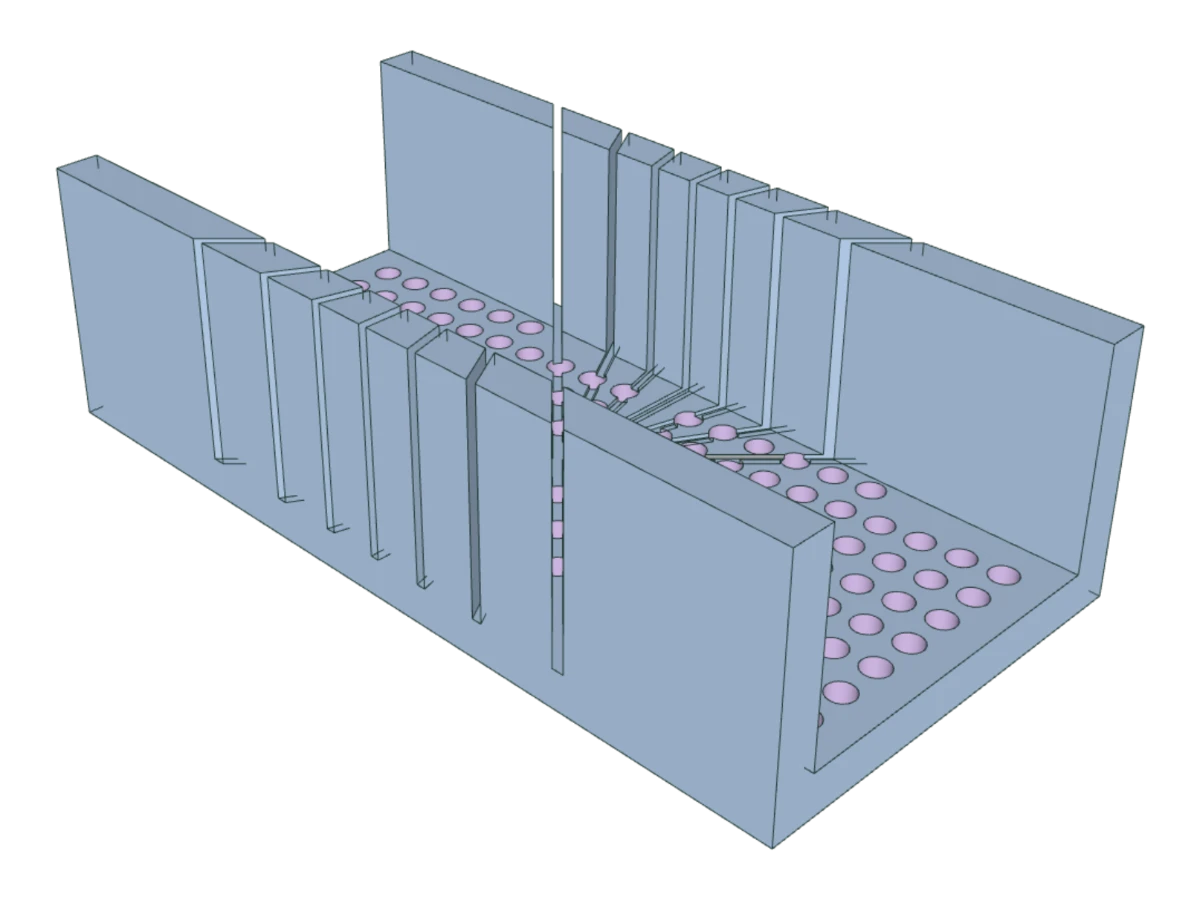 Nachher
Drei Wege zu einem Volumenkörper aus einer STL in SolidWorks
| Weg | Wann er passt | Was Sie bekommen | Wo er endet |
|---|---|---|---|
| Als Volumenkörper öffnen | Sie brauchen schnell einen Körper, um zu messen, zu montieren oder die Passung zu prüfen. | Ein Volumenkörper mit einer Fläche pro Dreieck. | Schwer bei vielen Dreiecken; Rundungen bestehen aus ebenen Flächen. |
| Surface From Mesh | Das Teil besteht aus regelmäßiger prismatischer Geometrie: Ebenen, Zylinder, Kegel und Kugeln. | Aus dem Netz erzeugte Flächen. | Nicht geeignet für sehr unregelmäßige Netze, etwa den Scan einer organischen Form. |
| ScanTo3D | Sie haben einen Scan und die Lizenz, die es enthält. | Eine Fläche oder ein Volumenkörper aus dem Netz. | Nur in SolidWorks Premium verfügbar. |
Quelle: SolidWorks-Dokumentation. Die Menünamen ändern sich zwischen den Versionen.
Eine STL als Volumenkörper öffnen, Schritt für Schritt
Die Menünamen ändern sich zwischen den Versionen. Suchen Sie die Optionen deshalb nach ihrem Namen.
Beginnen Sie, die Datei zu öffnen
Nutzen Sie Datei, Öffnen und wählen Sie die STL-Datei. Öffnen Sie sie noch nicht.
Öffnen Sie die Optionen des Dialogs
Wählen Sie in den Optionen des Dialogs Öffnen, als welche Art Körper die Datei geöffnet wird: Volumenkörper, Flächenkörper oder Grafik. Nehmen Sie Volumenkörper.
Öffnen Sie sie und prüfen Sie die Größe
Eine STL hat keine Einheiten. Messen Sie ein bekanntes Maß: Ist das Teil 25,4-mal zu klein oder zu groß, wurde es in Zoll gezeichnet.
Prüfen Sie, was Sie bekommen haben
Klicken Sie auf einen gekrümmten Bereich und sehen Sie sich die Flächenzahl an. Jedes Dreieck ist eine Fläche, eine glatte Form wird also zu Tausenden kleiner ebener Flächen.
Häufige Probleme und was zu tun ist
| Was Sie sehen | Warum | Was zu tun ist |
|---|---|---|
| Sie sehen das Teil, können aber seine Flächen nicht auswählen | Es wurde als Grafikkörper geöffnet | Erneut öffnen und in den Optionen von Öffnen Volumenkörper oder Flächenkörper wählen |
| Tausende Flächen und ein langsames Modell | Jedes Dreieck wurde zu einer Fläche | Das Netz vor dem Öffnen reduzieren oder ein STEP mit glatten Flächen besorgen |
| Surface From Mesh findet an einem Freiform-Teil wenig | Es ist für Ebenen, Zylinder, Kegel und Kugeln gedacht | ScanTo3D nutzen, wenn Sie Premium haben, oder das Netz in glatte Flächen umwandeln |
| ScanTo3D fehlt | Es gibt es nur in SolidWorks Premium | Prüfen, welche SolidWorks-Lizenz Sie haben |
| Das Teil ist um den Faktor 25,4 daneben | Die STL wurde in anderen Einheiten gezeichnet | Den Körper mit 25,4 skalieren oder mit richtig eingestellten Einheiten umwandeln |
Was Sie von einem direkten Import bekommen
In allen direkten Fällen ist das Ergebnis ein Körper mit einer Fläche pro Dreieck. Sie können ihn messen und schneiden, aber ein Zylinder ist ein Band aus ebenen Streifen, es gibt also keine einzelne zylindrische Fläche zum Auswählen oder Bemaßen. Das ist ein facettierter Körper.
Zum Prüfen der Passung oder als Referenz genügt er. Wenn Sie das Teil zerspanen oder ändern wollen, ist er nicht das, was Sie brauchen.
Wenn Sie glatte Flächen oder exakte Flächen brauchen
Hat das Teil Rundungen, die Rundungen bleiben sollen, ist es ein 3D-Scan oder wollen Sie es zerspanen, brauchen Sie Flächen und keine Dreiecke. Der STL-to-STEP-Konverter von OperGo Surface liefert ein STEP mit einem Körper aus glatten Flächen (Geschlossenes Teil) oder, bei einem in CAD gezeichneten Teil, mit exakten Ebenen und Zylindern, die SolidWorks als solche erkennt (CAD-Teil).
Seine STEP-Dateien wurden geprüft, indem sie in SolidWorks geöffnet wurden. Öffnen Sie die .step-Datei wie jede STEP-Datei mit Datei, Öffnen: Ein Geschlossenes Teil oder ein CAD-Teil kommt als Volumenkörper herein, eine Offene Fläche als Fläche. Bei einem CAD-Teil können Sie auf ein Loch klicken und seinen Durchmesser ablesen. Sie sehen das Ergebnis gegen Ihr Netz, mit der maximalen Abweichung, bevor Sie herunterladen.
Fragen zu STL zu SolidWorks
Kann SolidWorks eine STL als Volumenkörper öffnen?
Ja. Beim Öffnen einer STL lassen die Optionen des Dialogs Öffnen die Wahl zwischen Volumenkörper, Flächenkörper und Grafikkörper. Der Volumenkörper hat eine Fläche pro Dreieck.
Ist ScanTo3D in jeder Lizenz enthalten?
Nein. Laut der SolidWorks-Dokumentation gibt es ScanTo3D nur in SolidWorks Premium.
Wofür ist Surface From Mesh gedacht?
Für Netze regelmäßiger prismatischer Geometrie, etwa Ebenen, Zylinder, Kegel und Kugeln. Für sehr unregelmäßige Netze, wie den Scan einer organischen Form, ist es nicht geeignet.
Lässt sich das Ergebnis bearbeiten wie ein selbst konstruiertes Teil?
Nicht auf dieselbe Weise. Ein Körper aus einem Netz hat, welchen Weg Sie auch nehmen, keine Konstruktionshistorie, also gibt es keine Skizzenmaße zu ändern. Mit exakten Flächen können Sie trotzdem Formelemente hinzufügen und abtragen; bei einer Fläche pro Dreieck bleibt wenig, womit sich arbeiten lässt.
Verwandte Ratgeber
STL in STEP umwandeln
STL in STEP umwandeln: glatte Flächen und, bei CAD-Teilen, exakte Ebenen und Zylinder, nicht eine flache Fläche pro Dreieck. Ergebnis vor dem Download prüfen.
Facettiertes vs. glattes STEP
Facettiertes vs. glattes STEP: Ein facettiertes STEP hat eine ebene Fläche pro Dreieck. Prüfen Sie Ihre Datei und holen Sie sich glatte Flächen.
STL vs STEP
STL vs STEP: Eine STL ist eine Liste von Dreiecken, ein STEP enthält exakte Flächen und Körper, die ein CAD messen und bearbeiten kann.
STL zu Volumenkörper in Fusion 360
Fusion 360 Netz in Volumenkörper: STL mit Convert Mesh umwandeln, die passende Methode wählen und die üblichen Fehler beheben (Flächenkörper, compute failed).
3D-Scan zu CAD
3D-Scan zu CAD in einfachen Worten: was ein Scanner liefert, welcher Modus zu Ihrem Scan passt, wie Sie ihn vorbereiten und wie Sie das STEP prüfen.
STL-Datei CNC-fräsen?
Kann man eine STL-Datei CNC-fräsen? Manchmal, doch eine STL sind nur Dreiecke. Was die Zerspanung braucht und wie Sie die STL in ein STEP umwandeln.
Brauchen Sie mehr als eine Fläche pro Dreieck?
Laden Sie Ihre STL hoch, prüfen Sie das Ergebnis kostenlos gegen Ihr Netz und laden Sie das STEP nur herunter, wenn es das ist, was Sie brauchen.