
Guia
Escaneig 3D a CAD: d’una malla a un fitxer STEP
Passar un escaneig 3D a CAD té dos passos: l'escàner et dona una malla, i la malla es converteix després en un fitxer STEP que el teu CAD pot obrir. Gairebé totes les decisions són al segon pas: quin resultat necessites, què fer amb els forats i com comprovar el resultat.
STL, OBJ, PLY, 3MF o AMF · en mil·límetres
 Abans
 Després
Què et dona un escàner
Un escàner no et dona un model de CAD. Et dona una malla: triangles que segueixen la superfície que ha mesurat, normalment en un fitxer STL, OBJ o PLY. Mira què exporta cada escàner 3D. La malla no conté plans, cilindres ni cotes.
Per treballar aquesta forma en CAD necessites superfícies i sòlids, que és el que conté un fitxer STEP.
Què vols de l’escaneig?
La resposta decideix quanta feina necessites.
- Una referènciaVols posar l'escaneig al costat d'un disseny i mesurar-hi contra. Pot bastar una malla.
- Una peça de recanviVols tornar a fabricar la peça. Necessites un sòlid amb superfícies que una màquina pugui seguir, i les dimensions que importen comprovades sobre la peça real. Vegeu es pot mecanitzar un fitxer STL amb CNC.
- Un redissenyVols canviar la peça. Necessites un sòlid al teu CAD que puguis tallar, ampliar i combinar amb altres peces.
Quin mode convé a la teva malla
OperGo Surface et proposa un mode segons el teu fitxer. Pots canviar i comparar, perquè veure el resultat és gratis.
| La teva malla | Mode | Què en surt | Què comprovar |
|---|---|---|---|
| Un escaneig tancat: una carcassa, un pom, una figureta | Peça tancada | Un sòlid de superfícies llises que segueix la malla | El mapa de desviació, a les parets fines i als detalls petits |
| Un escaneig amb alguns forats que vols tancar | Peça tancada, tancant els forats | Un sòlid | Les zones tancades: no es van mesurar, així que la seva forma no és forma escanejada |
| Un escaneig parcial, d’una sola cara, o buits que han de quedar oberts | Superfície oberta | Una superfície; els forats no s’omplen | Les vores de la superfície |
| Una malla exportada d’un programa de CAD, no escanejada | Peça de CAD | Plans, cilindres i forats exactes | Els diàmetres dels forats i les cares planes al teu CAD |
| No ho tens clar | El proposat | Compara dos modes abans de descarregar | La desviació màxima de cadascun |
Prepara l’escaneig abans de pujar-lo
Treu el que no és la peça
Retalla l'utillatge, el plat giratori o la taula que s'han escanejat amb la peça. Un escaneig en brut amb restes d'utillatge, o amb grans buits, necessita neteja abans de convertir-se bé.
Mira els forats
Un forat en un escaneig és un lloc que l'escàner no ha pogut veure, no un forat de la peça. Si cobreix una zona que necessites, torna a escanejar aquesta zona.
Comprova les unitats
El fitxer es llegeix en mil·límetres. Si el teu programa d'escaneig ha exportat polzades, activa «El teu fitxer és en polzades?».
Exporta una malla
Serveix STL, OBJ, PLY, 3MF o AMF. Puja'l i l'eina et mostra la peça.
Soroll i forats
El soroll és el gra que un escàner deixa en una superfície: petites irregularitats que no són a la peça real. El resultat segueix la teva malla, així que la desviació que veus l'inclou.
Tu decideixes què passa amb els forats i els fragments solts. Abans de convertir, l'eina enumera el que ha trobat, com petites esquerdes, fragments solts i forats, i no canvia res si no ho actives. Pots tancar els forats per obtenir un sòlid, o mantenir la peça oberta i obtenir una superfície que no els omple.
Resolució i desviació
Per a una Peça tancada o una Superfície oberta, tries la resolució: de quantes superfícies està fet el resultat. La qualitat Normal és resolució 600 i es descarrega gratis, amb un límit diari; les qualitats Fina i A mida arriben més amunt.
Cada resultat porta un mapa d'on se separa de la teva malla i la seva desviació màxima. Si una zona que t'importa se'n separa massa, prova una resolució més alta o un altre mode i compara. Una Peça de CAD no depèn de la resolució.
Conversions reals
Una ala tancada convertida com a Peça tancada i un casquet obert com a Superfície oberta. Les xifres surten de les conversions reals.
Una ala amb perfil aerodinàmic
Peça tancada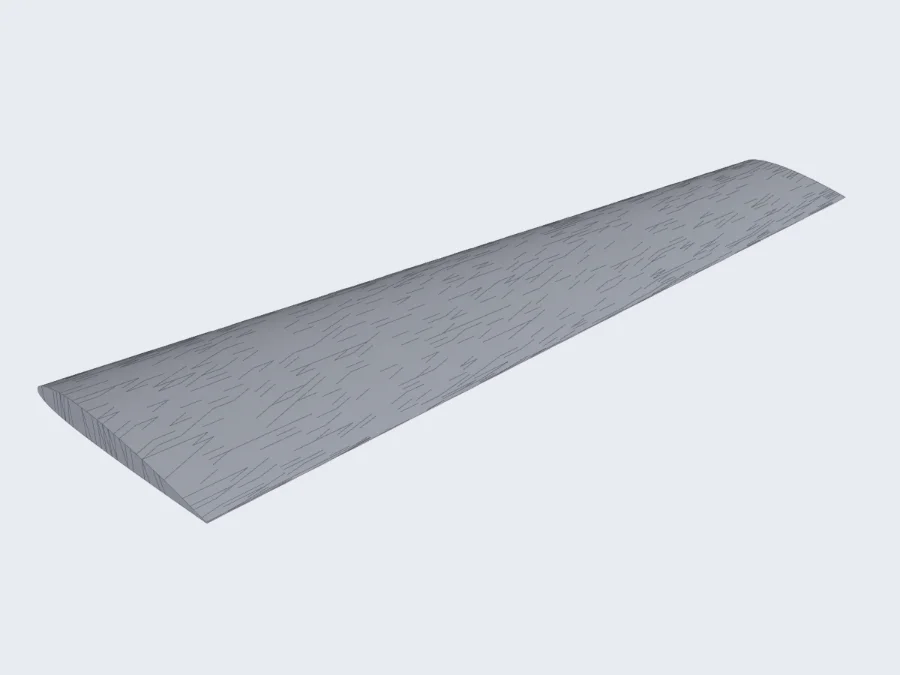
Abans 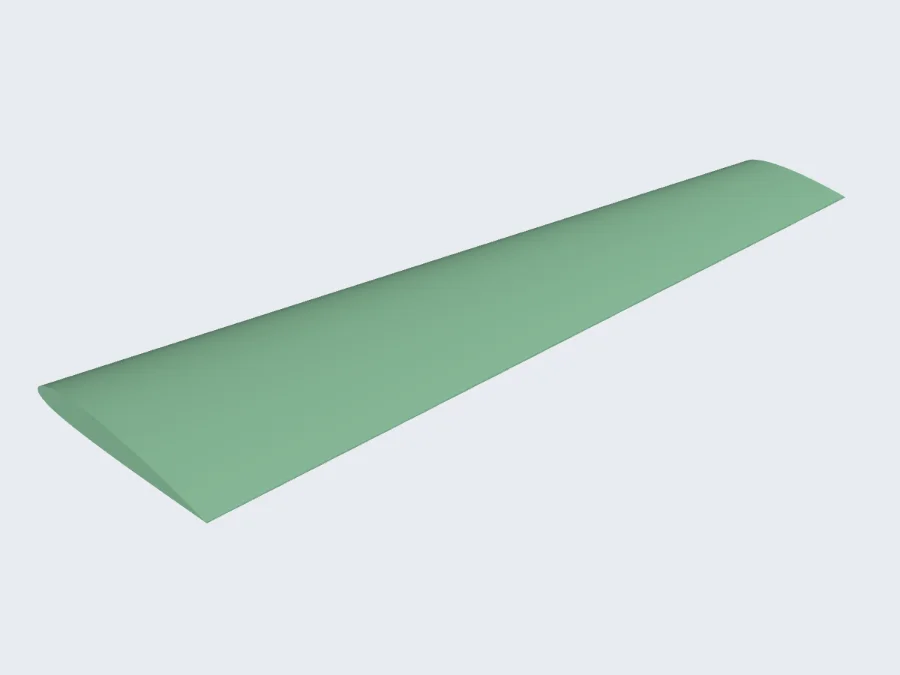
Després 7.868 triangles → resolució 622 · desviació màxima 0,02 mm
Un casquet esfèric obert
Superfície oberta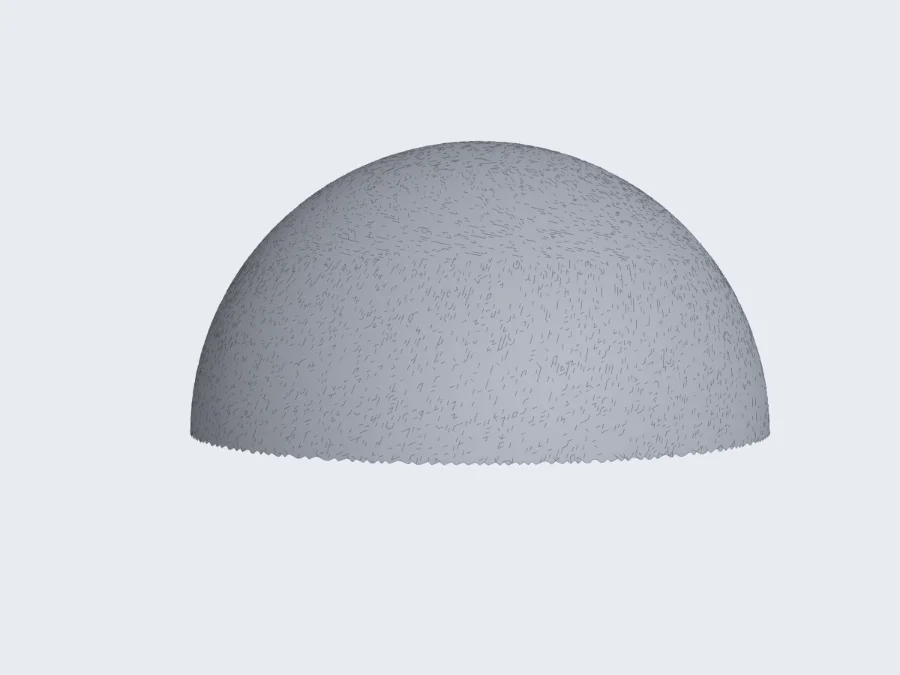
Abans 
Després 92.808 triangles → resolució 609 · desviació màxima 0,21 mm
Preguntes sobre l’escaneig 3D a CAD
Quin fitxer dona un escàner?
La majoria d’escàners exporten una malla en un fitxer STL, OBJ o PLY. OperGo Surface els llegeix, a més de 3MF i AMF, i et dona un fitxer STEP.
Puc convertir un escaneig amb soroll?
El soroll és normal en un escaneig. El resultat segueix la teva malla, i la desviació màxima respecte d'ella es mostra abans de descarregar. Un escaneig en brut molt tosc pot necessitar neteja abans.
Quina precisió té el resultat?
No cal que et fiïs d'un número: veus el resultat en 3D sobre la teva malla original, amb un mapa de quant se n'allunya i la desviació màxima, per exemple 0,15 mm a l'exemple del pom. Recorda que la malla només és tan precisa com l'escaneig.
Passar un escaneig 3D a STEP és el mateix que obtenir un model de CAD?
Obtens un fitxer STEP amb sòlids i superfícies, que obre qualsevol programa de CAD que llegeixi STEP. No és un model paramètric, així que l'edites afegint i tallant, no canviant cotes d'esbós.
He de convertir un escaneig com a Peça de CAD?
No. Peça de CAD està pensada per a una malla exportada d'un programa de CAD, on els plans i els cilindres són nets. Un escaneig es converteix com a Peça tancada o Superfície oberta, amb superfícies llises que el segueixen.
Guies relacionades
Convertir STL a STEP
Convertir STL a STEP en línia: superfícies llises i, en peces de CAD, plans i cilindres exactes, no una cara per triangle. Revisa'l abans de descarregar.
D'escàner 3D a STEP
D'escàner 3D a STEP: el programa d'escaneig exporta una malla, no STEP. Què exporten Revopoint, Creality, Shining 3D, 3DMakerpro i les apps i com convertir-la.
STL vs STEP
STL vs STEP: un STL és una llista de triangles que només descriu la superfície; un STEP conté superfícies i sòlids exactes que un CAD pot mesurar i editar.
STEP facetat vs llis
STEP facetat vs llis: un STEP facetat té una cara plana per triangle. Comprova el teu fitxer en un minut i descobreix com obtenir superfícies llises.
Es pot mecanitzar un STL amb CNC?
Es pot mecanitzar un fitxer STL amb CNC? De vegades, però un STL són només triangles. Què cal, com passar-lo a STEP i què enviar per a un pressupost.
OBJ a STEP
Converteix OBJ a STEP en línia. Puja el teu fitxer OBJ, comprova el resultat en 3D sobre la teva malla i descarrega un STEP que el teu CAD pugui obrir.
3MF a STEP
Converteix 3MF a STEP en línia. Puja el teu fitxer 3MF, comprova el resultat en 3D sobre la teva malla i descarrega un STEP que el teu CAD pugui obrir.
Posa el teu escaneig a prova
Puja la malla i mira el resultat en 3D al costat. Veure és gratis en qualsevol qualitat.