
Guia
D'escàner 3D a STEP: què exporta el teu escàner i com convertir-ho
Passar d'un escàner 3D a STEP exigeix un pas que l'escàner no fa: el programa d'escaneig de tots els escàners de consum que hem comprovat exporta una malla (STL, OBJ, PLY o 3MF), no un fitxer STEP. Exporta aquesta malla, converteix-la en un sòlid STEP i comprova quant se separa el resultat del teu escaneig abans de descarregar-lo.
STL, OBJ, PLY, 3MF o AMF · en mil·límetres
 Abans
 Després
Què exporta el programa de cada escàner
Els formats de malla que cada fabricant indica per al seu programa d'escaneig. OperGo Surface llegeix STL, OBJ, PLY, 3MF i AMF.
| Escàner | Programa d'escaneig | Formats de malla que exporta | Guia |
|---|---|---|---|
| Revopoint: POP, MINI, INSPIRE, MIRACO, MetroX, MetroY, Trackit, RANGE | Revo Scan, Revo Metro, Revo Track | STL, OBJ, PLY, 3MF, GLTF, FBX | Revopoint a STEP |
| Creality: CR-Scan Raptor, Otter, Ferret, Pika, Sermoon | Creality Scan | STL, OBJ, PLY | Creality Scan a STEP |
| Shining 3D: Einstar 2, Einstar Rockit, Einstar Vega | EXStar Hub, StarVision | STL, OBJ, PLY, i 3MF al Rockit i a l’Einstar 2 | Einstar a STEP |
| 3DMakerpro: Seal, Moose, Toucan, Turtle | JMStudio | STL, OBJ, PLY | 3DMakerpro a STEP |
| Bambu Lab S1 (anunciat per al novembre de 2026) | Encara no anunciat | Encara no publicats | Escaneig amb Bambu Lab S1 a STEP |
| Elegoo M1 Ultra (a la venda des del 29 d’octubre de 2026) | ELEGOO SCAN | STL, OBJ, PLY | Escaneig amb Elegoo M1 Ultra a STEP |
| Apps del mòbil: Polycam, KIRI Engine, Scaniverse, RealityScan | L'app | Varia: OBJ, STL o PLY a la majoria | Escaneig 3D amb el mòbil a STEP |
Segons la documentació de cada fabricant, comprovada el 26 d'octubre de 2026, i el 30 d'octubre de 2026 per a Elegoo. Les llistes d'exportació canvien amb les actualitzacions del programa: mira el menú d'exportació de la teva versió.
Per què un escàner et dona una malla i no un STEP
Un escàner mesura punts de la superfície d'una peça i els uneix en triangles. Això és una malla: segueix la forma, però no conté plans, cilindres ni cotes. El teu CAD l'obre com un cos de malla, no com un sòlid que puguis tallar i mesurar. La diferència entre STL i STEP és just aquesta.
Un fitxer STEP descriu superfícies i sòlids. Arribar-hi des d'un escaneig és un pas a part, i és el pas d'aquesta guia. Per a les decisions que l'acompanyen, com què fer amb els forats i quin resultat necessites, mira escaneig 3D a CAD.
De l'escàner a STEP en quatre passos
Exporta una malla des del programa d'escaneig
Tria STL, OBJ o PLY. Si el programa també ofereix 3MF, serveix igual. Els fitxers de núvol de punts, com ASC, guarden punts sense triangles: exporta la malla, no el núvol de punts.
Treu el que no és la peça
Retalla el plat giratori, la taula i qualsevol utillatge que s'hagi escanejat amb la peça, al programa d'escaneig o després de pujar el fitxer.
Puja-la i tria el mode
Un escaneig d'un objecte sencer es converteix com a Peça tancada i obtens un sòlid. Un escaneig d'una sola cara, o amb buits que han de quedar oberts, es converteix com a Superfície oberta. Peça de CAD està pensada per a malles exportades d'un programa de CAD, no per a escaneigs.
Comprova el resultat i descarrega
Veus el resultat en 3D al costat de la teva malla, amb un mapa de quant se'n separa i la seva desviació màxima. Veure'l és gratis en qualsevol qualitat, així que pots comparar modes abans de decidir.
Què comprovar a la teva exportació
- UnitatsUn fitxer STL no guarda unitats. OperGo Surface llegeix STL, OBJ i PLY en mil·límetres; si la peça surt 25,4 vegades més gran o més petita, activa «El teu fitxer és en polzades?».
- Escala als escaneigs del mòbilUn escaneig fet a partir de fotos pot sortir amb una mida equivocada. Fixa l'escala real a l'app abans d'exportar, amb una distància que hagis mesurat a la peça.
- El tipus de fitxerGLB, GLTF, USDZ i FBX no es llegeixen. Si el teu programa els ofereix, tria OBJ, STL o PLY.
- ColorMolts escàners capturen color, i OBJ i PLY poden portar-lo. El STEP descriu només la forma: el color i la textura es queden fora.
Conversions reals
Una ala tancada convertida com a Peça tancada i un casquet obert com a Superfície oberta. Les xifres surten de les conversions reals.
Una ala amb perfil aerodinàmic
Peça tancada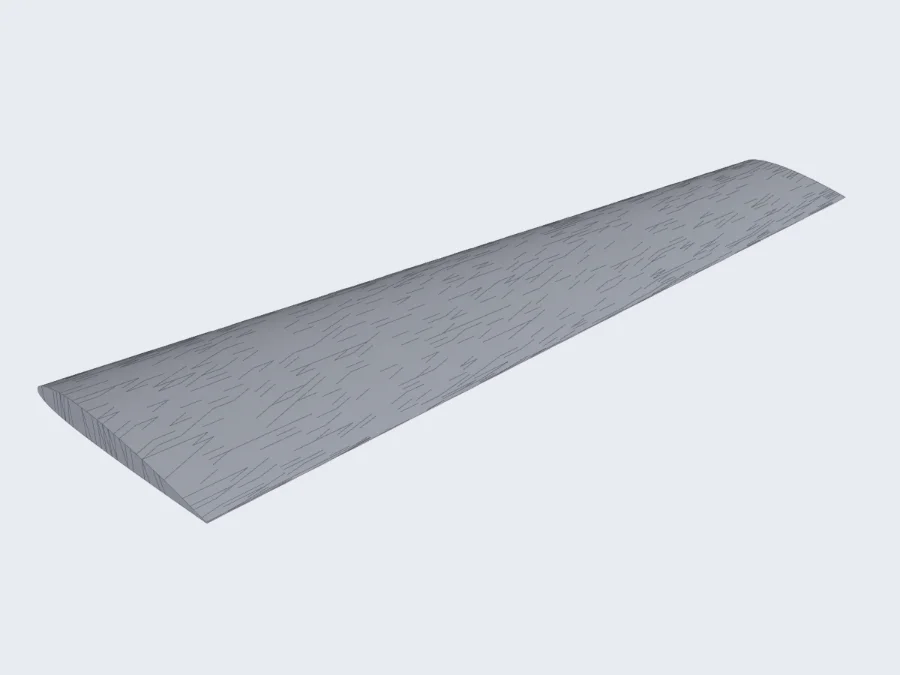
Abans 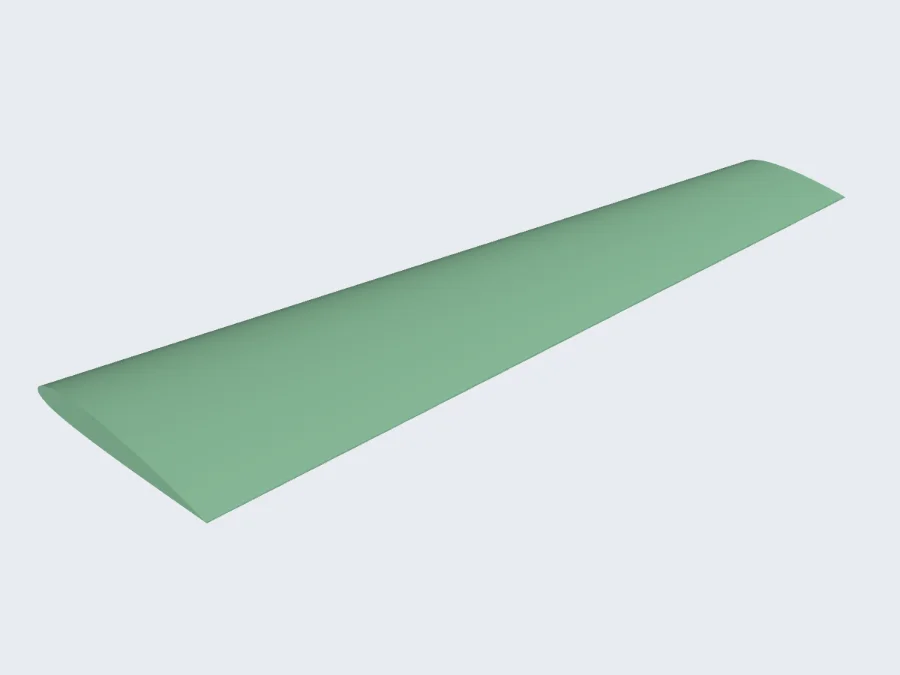
Després 7.868 triangles → resolució 622 · desviació màxima 0,02 mm
Un casquet esfèric obert
Superfície oberta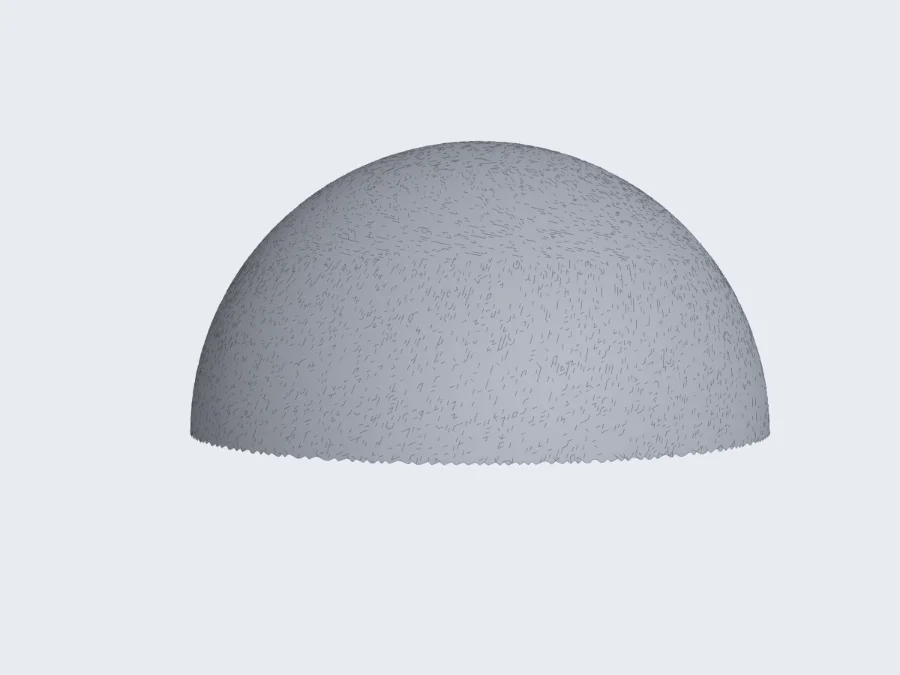
Abans 
Després 92.808 triangles → resolució 609 · desviació màxima 0,21 mm
Preguntes sobre escàner 3D a STEP
Pot el meu escàner 3D exportar STEP directament?
No des del programa d'escaneig dels escàners de consum que hem comprovat: Revo Scan, Creality Scan, EXStar Hub, StarVision, JMStudio i ELEGOO SCAN exporten malles i núvols de punts. Un STEP surt de convertir aquesta malla, amb un programa d'enginyeria inversa o amb un conversor com OperGo Surface.
Quin format he d'exportar des del meu escàner?
STL és el més senzill, i tots els programes dels escàners que hem comprovat l'ofereixen; les apps del mòbil varien. OBJ i PLY també serveixen. Evita els formats de núvol de punts, com ASC, i els pensats per a visors, com GLB o USDZ.
És el STEP fidel a la meva peça?
El STEP segueix la teva malla, i veus quant se'n separa abans de descarregar: un mapa en 3D i la desviació màxima. La malla només és tan precisa com l'escaneig, així que mesura a la peça real les dimensions que importen.
És paramètric el STEP d’un escaneig?
No. És un sòlid o una superfície que pots obrir en qualsevol CAD que llegeixi STEP i editar afegint i tallant, però no té arbre d'operacions ni historial.
Formen part d’OperGo aquests fabricants d’escàners?
No. Les marques i els noms de producte pertanyen als seus propietaris, i OperGo no és afiliada a cap. Els anomenem només perquè trobis què exporta el teu escàner.
Guies relacionades
Escaneig 3D a CAD
Escaneig 3D a CAD en llenguatge clar: què et dona l'escàner, quin mode convé al teu escaneig, com preparar-lo i com comprovar el STEP que obtens.
STL vs STEP
STL vs STEP: un STL és una llista de triangles que només descriu la superfície; un STEP conté superfícies i sòlids exactes que un CAD pot mesurar i editar.
STEP facetat vs llis
STEP facetat vs llis: un STEP facetat té una cara plana per triangle. Comprova el teu fitxer en un minut i descobreix com obtenir superfícies llises.
OBJ a STEP
Converteix OBJ a STEP en línia. Puja el teu fitxer OBJ, comprova el resultat en 3D sobre la teva malla i descarrega un STEP que el teu CAD pugui obrir.
3MF a STEP
Converteix 3MF a STEP en línia. Puja el teu fitxer 3MF, comprova el resultat en 3D sobre la teva malla i descarrega un STEP que el teu CAD pugui obrir.
Convertir STL a STEP
Convertir STL a STEP en línia: superfícies llises i, en peces de CAD, plans i cilindres exactes, no una cara per triangle. Revisa'l abans de descarregar.
Posa el teu escaneig a prova
Puja la malla del teu escàner i mira el resultat en 3D al costat. Veure'l és gratis en qualsevol qualitat.