
Guia
Scanner 3D para STEP: o que o seu scanner exporta e como converter
Ir de um scanner 3D para STEP exige um passo que o scanner não faz: o software de scan de todos os scanners de consumo que verificámos exporta uma malha (STL, OBJ, PLY ou 3MF), não um ficheiro STEP. Exporte essa malha, converta-a num sólido STEP e verifique quanto o resultado se afasta do seu scan antes de transferir.
STL, OBJ, PLY, 3MF ou AMF · em milímetros
 Antes
 Depois
O que o software de cada scanner exporta
Os formatos de malha que cada fabricante indica para o seu software de scan. A OperGo Surface lê STL, OBJ, PLY, 3MF e AMF.
| Scanner | Software de scan | Formatos de malha que exporta | Guia |
|---|---|---|---|
| Revopoint: POP, MINI, INSPIRE, MIRACO, MetroX, MetroY, Trackit, RANGE | Revo Scan, Revo Metro, Revo Track | STL, OBJ, PLY, 3MF, GLTF, FBX | Revopoint para STEP |
| Creality: CR-Scan Raptor, Otter, Ferret, Pika, Sermoon | Creality Scan | STL, OBJ, PLY | Creality Scan para STEP |
| Shining 3D: Einstar 2, Einstar Rockit, Einstar Vega | EXStar Hub, StarVision | STL, OBJ, PLY, e 3MF no Rockit e no Einstar 2 | Einstar para STEP |
| 3DMakerpro: Seal, Moose, Toucan, Turtle | JMStudio | STL, OBJ, PLY | 3DMakerpro para STEP |
| Bambu Lab S1 (anunciado para novembro de 2026) | Ainda não anunciado | Ainda não publicado | Scan do Bambu Lab S1 para STEP |
| Elegoo M1 Ultra (à venda desde 29 de outubro de 2026) | ELEGOO SCAN | STL, OBJ, PLY | Scan do Elegoo M1 Ultra para STEP |
| Aplicações de telemóvel: Polycam, KIRI Engine, Scaniverse, RealityScan | A aplicação | Varia: OBJ, STL ou PLY na maioria | Scan 3D de telemóvel para STEP |
Segundo a documentação de cada fabricante, consultada a 26 de outubro de 2026, e a 30 de outubro de 2026 para a Elegoo. As listas de exportação mudam com as atualizações do software: verifique o menu de exportação da sua versão.
Porque é que um scanner entrega uma malha, não um STEP
Um scanner mede pontos na superfície de uma peça e une-os em triângulos. Isso é uma malha: segue a forma, mas não tem planos, cilindros nem cotas. O seu CAD abre-a como um corpo de malha, não como um sólido que se possa cortar e medir. A diferença entre STL e STEP é exatamente essa.
Um ficheiro STEP descreve superfícies e sólidos. Chegar lá a partir de um scan é um passo à parte, e é esse passo que este guia explica. Para as decisões que vêm com ele, como o que fazer com os buracos e de que resultado precisa, veja scan 3D para CAD.
Do scanner ao STEP em quatro passos
Exporte uma malha do software de scan
Escolha STL, OBJ ou PLY. Se o software também indicar 3MF, esse serve igualmente. Os ficheiros de nuvem de pontos, como ASC, guardam pontos sem triângulos: exporte a malha, não a nuvem de pontos.
Remova o que não é a peça
Corte a mesa giratória, a mesa e qualquer dispositivo de fixação que tenha sido digitalizado juntamente com a peça, no software de scan ou depois de carregar o ficheiro.
Carregue o ficheiro e escolha o modo
Um scan de um objeto inteiro converte-se como Peça fechada, e recebe um sólido. Um scan de um só lado, ou com lacunas que devem ficar abertas, converte-se como Superfície aberta. A Peça CAD destina-se a malhas exportadas de um programa de CAD, não a scans.
Verifique o resultado e transfira-o
Vê o resultado em 3D ao lado da sua malha, com um mapa de quanto se afasta dela e o desvio máximo. Ver o resultado é grátis em qualquer qualidade, por isso pode comparar os modos antes de decidir.
O que verificar na sua exportação
- UnidadesUm ficheiro STL não guarda unidades. A OperGo Surface lê STL, OBJ e PLY em milímetros; se a peça sair 25,4 vezes maior ou menor, ative "O seu ficheiro está em polegadas?".
- Escala em scans de telemóvelUm scan feito a partir de fotos pode sair com o tamanho errado. Defina a escala real na aplicação antes de exportar, usando uma distância que tenha medido na peça.
- O tipo de ficheiroGLB, GLTF, USDZ e FBX não são lidos. Se o seu software oferecer esses formatos, escolha OBJ, STL ou PLY.
- CorMuitos scanners captam a cor, e OBJ e PLY podem levá-la. O STEP descreve só a forma: a cor e a textura ficam de fora.
Conversões reais
Um aerofólio fechado convertido como Peça fechada e uma calote aberta como Superfície aberta. Os números vêm das conversões reais.
Um aerofólio de perfil aerodinâmico
Peça fechada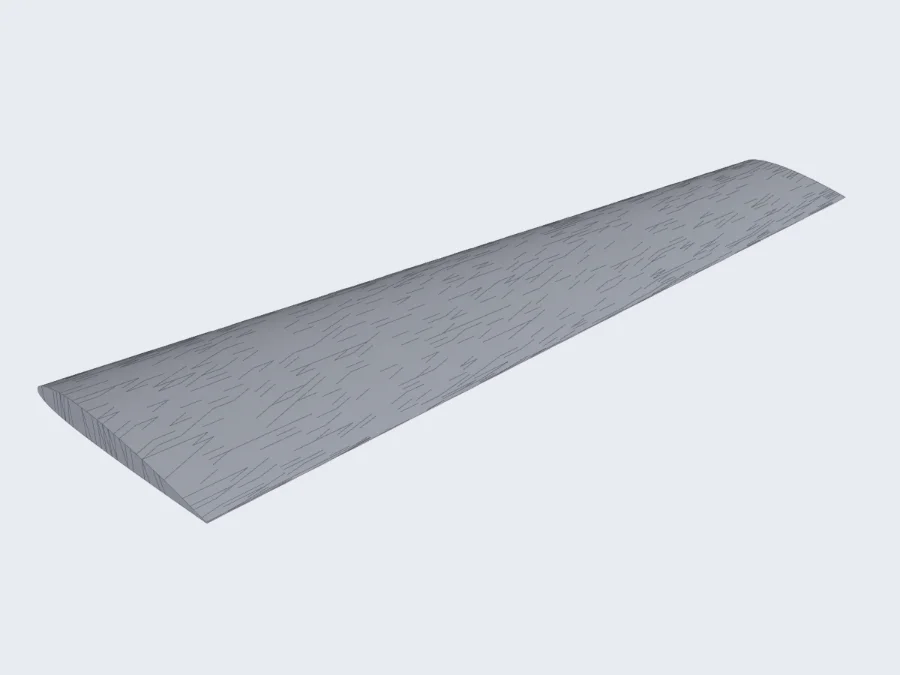
Antes 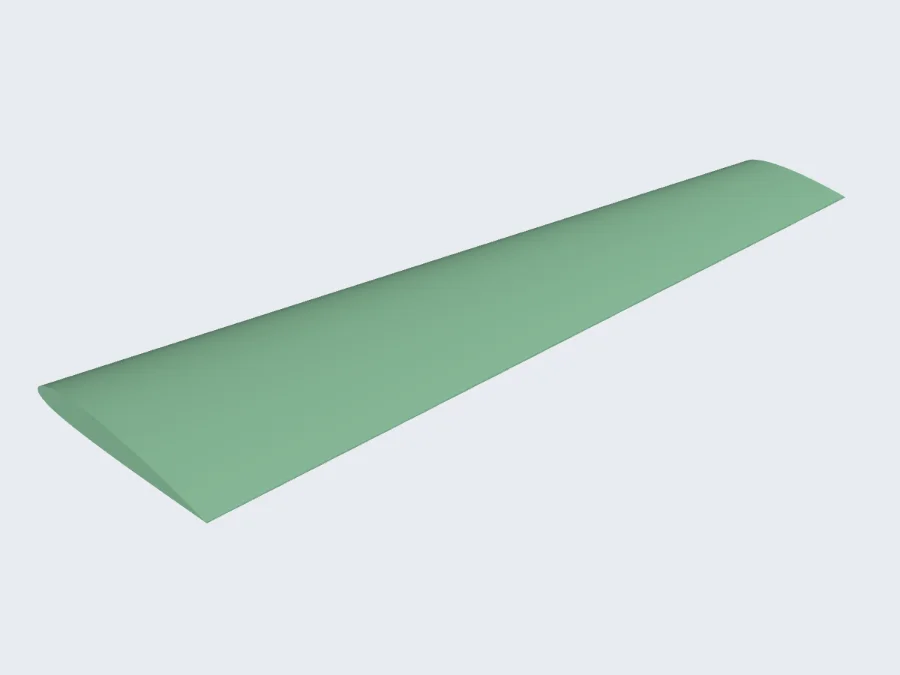
Depois 7868 triângulos → resolução 622 · desvio máximo 0,02 mm
Uma calote esférica aberta
Superfície aberta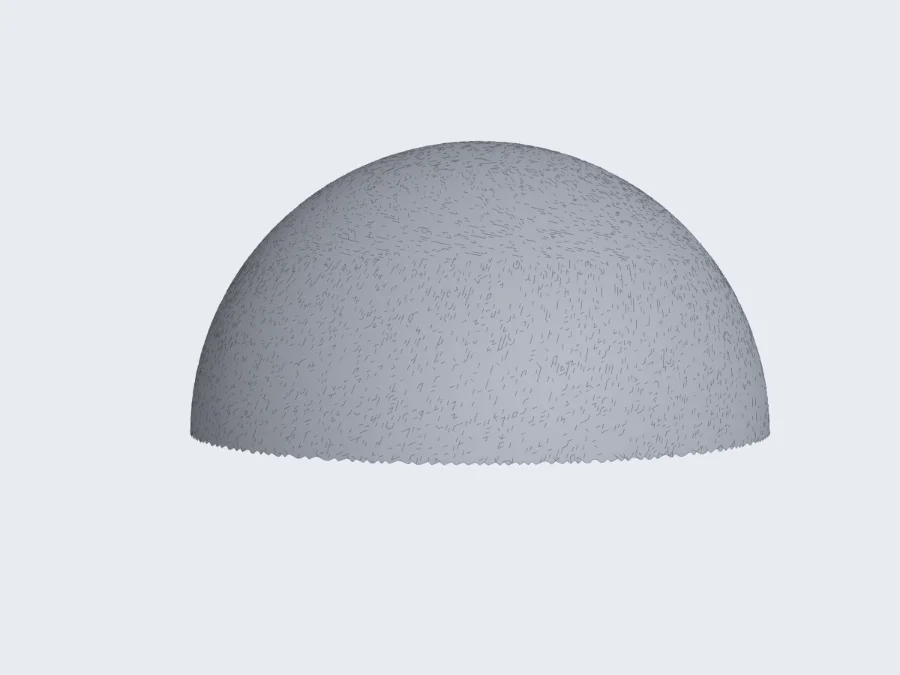
Antes 
Depois 92 808 triângulos → resolução 609 · desvio máximo 0,21 mm
Perguntas sobre scanner 3D para STEP
O meu scanner 3D pode exportar STEP diretamente?
Não, pelo software de scan dos scanners de consumo que verificámos: Revo Scan, Creality Scan, EXStar Hub, StarVision, JMStudio e ELEGOO SCAN exportam malhas e nuvens de pontos. Um STEP resulta da conversão dessa malha, com um software de engenharia inversa ou com um conversor como a OperGo Surface.
Que formato devo exportar do meu scanner?
STL é o mais simples, e todos os softwares dos scanners que verificámos o oferecem; as aplicações de telemóvel variam. OBJ e PLY também servem. Evite formatos de nuvem de pontos, como ASC, e formatos feitos para visualizadores, como GLB ou USDZ.
O STEP corresponde com precisão à minha peça?
O STEP segue a sua malha, e vê quanto se afasta dela antes de transferir: um mapa em 3D e o desvio máximo. A própria malha só é tão precisa quanto o scan, por isso meça na peça real as dimensões que importam.
O STEP de um scan é paramétrico?
Não. É um sólido ou uma superfície que abre em qualquer CAD que leia STEP e edita acrescentando e cortando, mas não tem árvore de operações nem histórico.
Estes fabricantes de scanners fazem parte da OperGo?
Não. As marcas e os nomes de produtos pertencem aos respetivos proprietários, e a OperGo não é afiliada a nenhum deles. Citamo-los apenas para que possa encontrar o que o seu scanner exporta.
Guias relacionados
Scan 3D para CAD
Scan 3D para CAD em termos simples: o que o scanner entrega, que modo se adequa ao seu scan, como prepará-lo e como verificar o STEP que recebe.
STL vs STEP
STL vs STEP: um STL é uma lista de triângulos que descreve só a forma da superfície; um STEP guarda superfícies e sólidos exatos que um CAD mede e edita.
STEP facetado vs liso
STEP facetado vs STEP liso: um STEP facetado tem uma face plana por triângulo. Verifique o seu ficheiro num minuto e veja como obter superfícies lisas.
OBJ para STEP
Converter OBJ para STEP online. Carregue o seu ficheiro OBJ, verifique o resultado em 3D sobre a sua malha e transfira um STEP que o seu CAD consegue abrir.
3MF para STEP
Converter 3MF para STEP online. Carregue o seu ficheiro 3MF, verifique o resultado em 3D sobre a sua malha e transfira um STEP que o seu CAD consegue abrir.
Converter STL para STEP
Converter STL para STEP online. Superfícies lisas e, em peças CAD, planos e cilindros exatos, não uma face plana por triângulo. Verifique antes de transferir.
Ponha o seu scan à prova
Carregue a malha do seu scanner e veja o resultado em 3D ao lado dela. Ver o resultado é grátis em qualquer qualidade.