
Guia do scanner
Einstar para STEP: de um scan da Shining 3D a um sólido CAD
Levar um scan do Einstar para STEP exige um passo fora do software de scan: o EXStar Hub e o StarVision, os programas dos scanners Einstar, exportam malhas e nuvens de pontos, não ficheiros STEP. Exporte a malha, carregue-a na OperGo Surface e transfira um STEP que o seu CAD abre como sólido, depois de verificar quanto se afasta do seu scan.
STL, OBJ, PLY, 3MF ou AMF · em milímetros
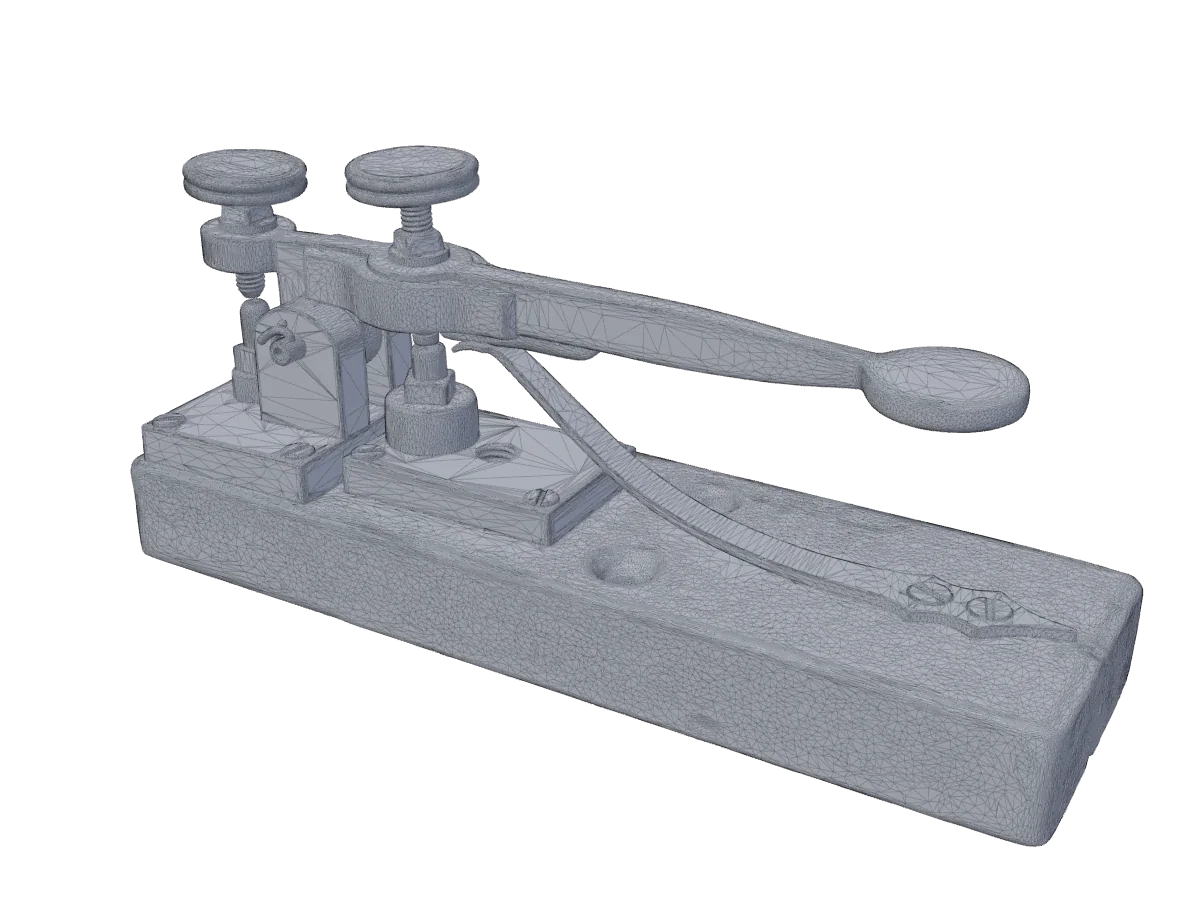 Antes
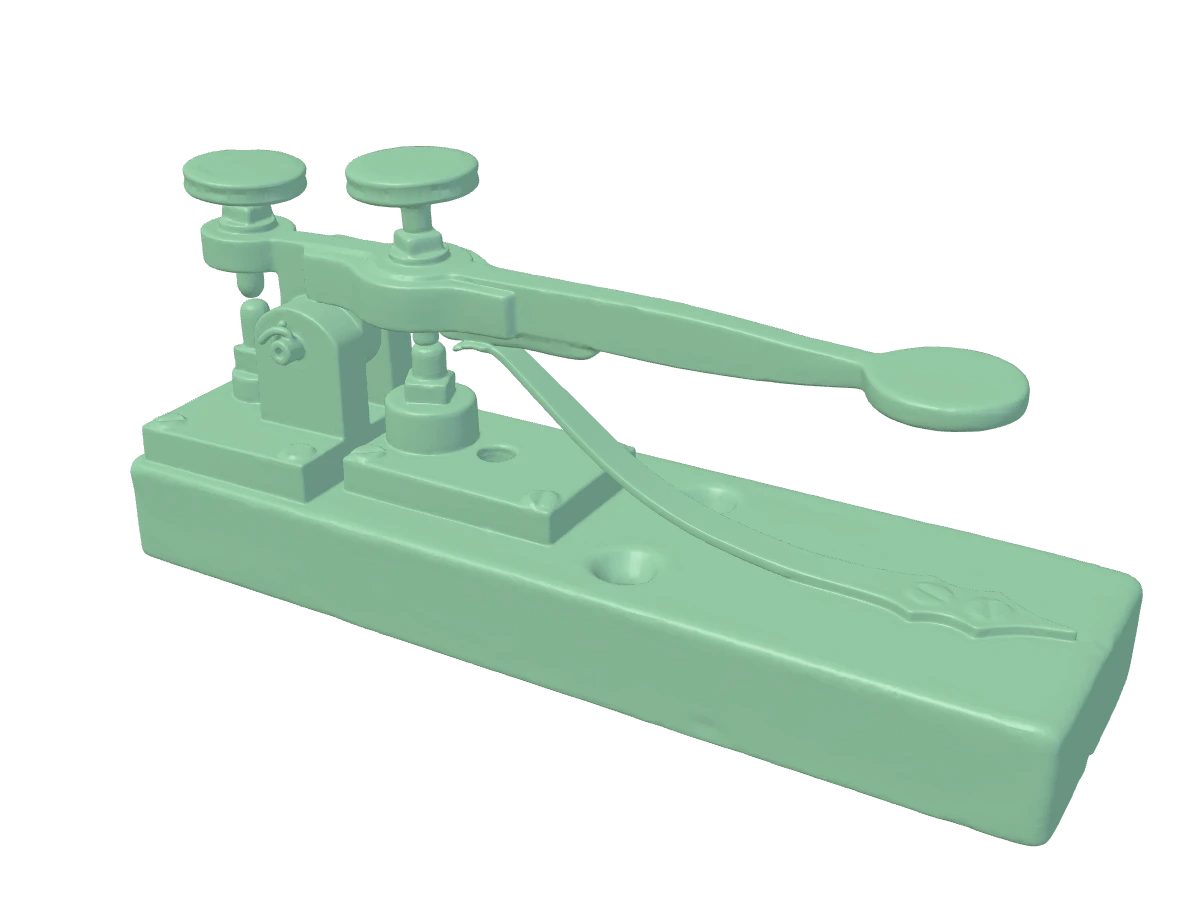 Depois
Que scanners Einstar este guia abrange
A Shining 3D indica três scanners Einstar na sua gama de entrada em outubro de 2026. O Einstar Rockit e o Einstar 2 guardam os seus scans através do EXStar Hub; o Einstar Vega usa o StarVision. O primeiro Einstar exporta os mesmos formatos de malha. Seja qual for o modelo que fez o scan, o que sai é uma malha.
Um guia do Einstar di-lo com clareza: o scanner normalmente não cria automaticamente uma peça nativa do SolidWorks (no original, "the scanner does not normally create a native SolidWorks part automatically"). Uma malha são triângulos que seguem a superfície; um STEP descreve superfícies e sólidos. Veja STL vs STEP para perceber a diferença.
O que o software do Einstar exporta e que ficheiro carregar
| Formato | Rockit e Einstar 2 | Einstar Vega | Para a OperGo Surface |
|---|---|---|---|
| STL | Sim | Sim | Sim. A escolha mais simples |
| OBJ | Sim, com a textura em ficheiros separados | Sim | Sim. Só a forma é usada |
| PLY | Sim | Sim | Sim, como malha |
| 3MF | Sim | Não indicado | Sim. Verifique o tamanho depois de carregar |
| ASC | Sim, só pontos | Sim, só pontos | Não é lido. Exporte a malha |
Formatos de exportação da documentação e das páginas de especificações da Shining 3D, consultadas a 26 de outubro de 2026.
Do Einstar ao STEP
Termine a malha
Transforme o scan em malha no EXStar Hub ou no StarVision antes de exportar. Uma nuvem de pontos, por si só, não tem superfícies para converter.
Remova o que não é a peça
Corte a mesa, a mesa giratória e qualquer dispositivo de fixação. Os restos acabam no STEP como parte da forma.
Exporte STL, OBJ ou PLY
Qualquer um dos três serve, e também 3MF no Rockit e no Einstar 2. Se o seu scan tiver cor, o STEP guarda só a forma.
Carregue, escolha o modo e verifique
Um objeto inteiro converte-se como Peça fechada e dá um sólido; um scan de um só lado dá uma Superfície aberta. Observe o mapa de desvio e depois transfira o STEP.
O que observar
- UnidadesUm STL não guarda unidades. A OperGo Surface lê-o em milímetros; se a peça sair com 25,4 vezes de diferença, ative "O seu ficheiro está em polegadas?".
- Uma malha pesada e detalhadaUm programa de CAD tem dificuldade em transformar um scan denso num sólido e, quando funciona, recebe uma face plana por triângulo. Veja STEP facetado vs STEP liso.
- BuracosUm buraco é um sítio que o scanner não conseguiu ver. A decisão é sua: fechá-lo para obter um sólido, ou manter a peça aberta e obter uma superfície.
Perguntas sobre Einstar para STEP
O EXStar Hub pode exportar STEP?
Não. O EXStar Hub exporta malhas como STL, OBJ, PLY e 3MF, e nuvens de pontos como ASC. Um STEP resulta da conversão da malha.
Que ficheiro do Einstar devo carregar?
STL é o mais simples. OBJ, PLY e 3MF também servem. Exporte a malha, não a nuvem de pontos.
Funciona com scans do Einstar Vega?
Sim. O StarVision exporta malhas STL, OBJ e PLY, e são essas que carrega.
O STEP mantém a cor do meu scan?
Não. O STEP descreve só a forma, como superfícies lisas. A cor e a textura ficam de fora.
A OperGo faz parte da Shining 3D?
Não. A Shining 3D, o Einstar e os nomes dos seus produtos pertencem ao respetivo proprietário, e a OperGo não é afiliada a ela.
Guias relacionados
Scanner 3D para STEP
Scanner 3D para STEP: o software de scan exporta uma malha, não um STEP. O que exportam Revopoint, Creality, Shining 3D, 3DMakerpro e aplicações de telemóvel.
Scan 3D para CAD
Scan 3D para CAD em termos simples: o que o scanner entrega, que modo se adequa ao seu scan, como prepará-lo e como verificar o STEP que recebe.
STEP facetado vs liso
STEP facetado vs STEP liso: um STEP facetado tem uma face plana por triângulo. Verifique o seu ficheiro num minuto e veja como obter superfícies lisas.
STL para sólido no SolidWorks
STL para SolidWorks: abra um STL como corpo sólido, use Surface From Mesh ou ScanTo3D. O que cada um entrega, onde para e como resolver os problemas comuns.
3MF para STEP
Converter 3MF para STEP online. Carregue o seu ficheiro 3MF, verifique o resultado em 3D sobre a sua malha e transfira um STEP que o seu CAD consegue abrir.
Converter STL para STEP
Converter STL para STEP online. Superfícies lisas e, em peças CAD, planos e cilindros exatos, não uma face plana por triângulo. Verifique antes de transferir.
Ponha o seu scan do Einstar à prova
Carregue a malha do seu Einstar e veja o resultado em 3D ao lado dela. Ver o resultado é grátis em qualquer qualidade.