
スキャナー別ガイド
EinstarのスキャンをSTEPに変換:Shining 3DのスキャンからCADのソリッドへ
EinstarのスキャンをSTEPに変換するには、スキャンソフトの外で1つ手順が必要です。EinstarスキャナーのプログラムであるEXStar HubとStarVisionが書き出すのはメッシュと点群で、STEPファイルではありません。メッシュを書き出してOperGo Surfaceにアップロードし、スキャンからどれだけ離れているかを確認してから、CADでソリッドとして開けるSTEPをダウンロードします。
STL・OBJ・PLY・3MF・AMF · 単位はミリメートル
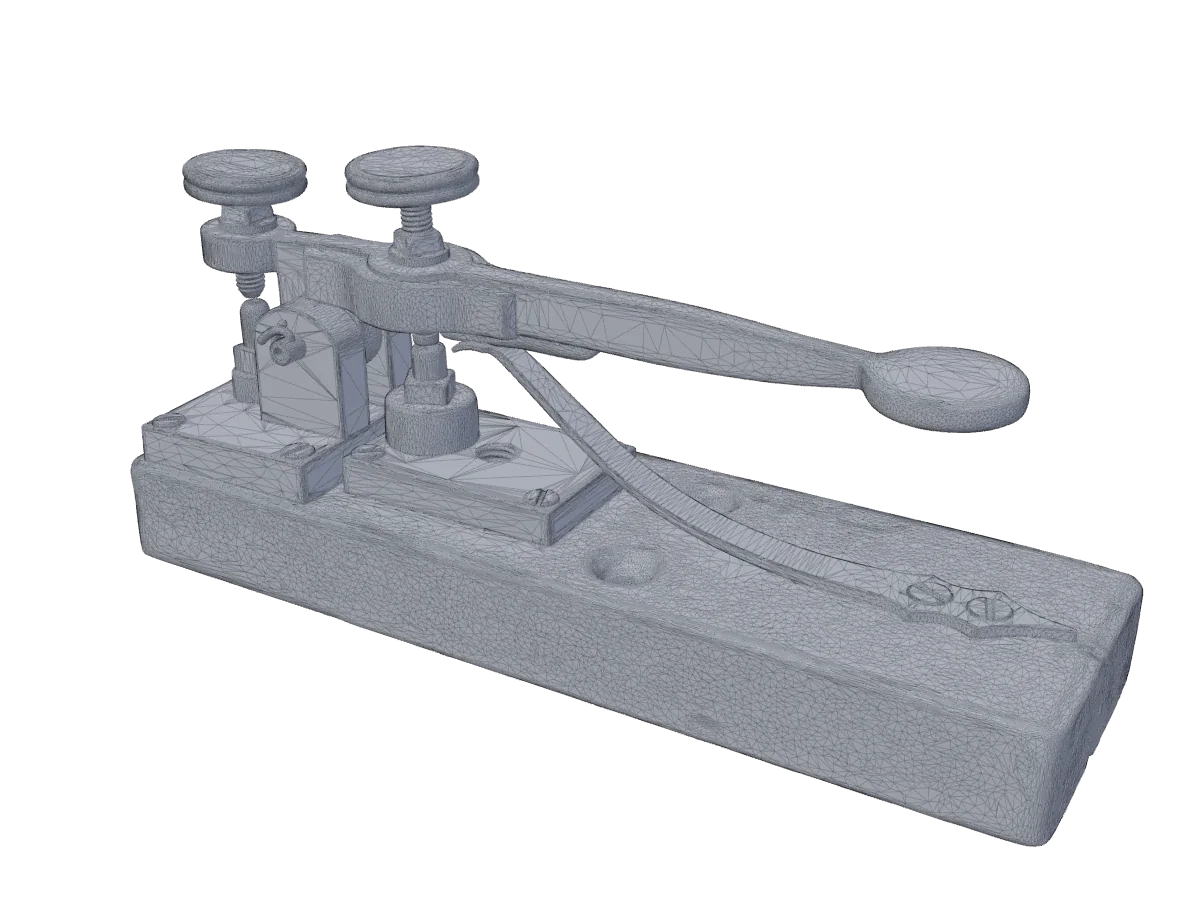 変換前
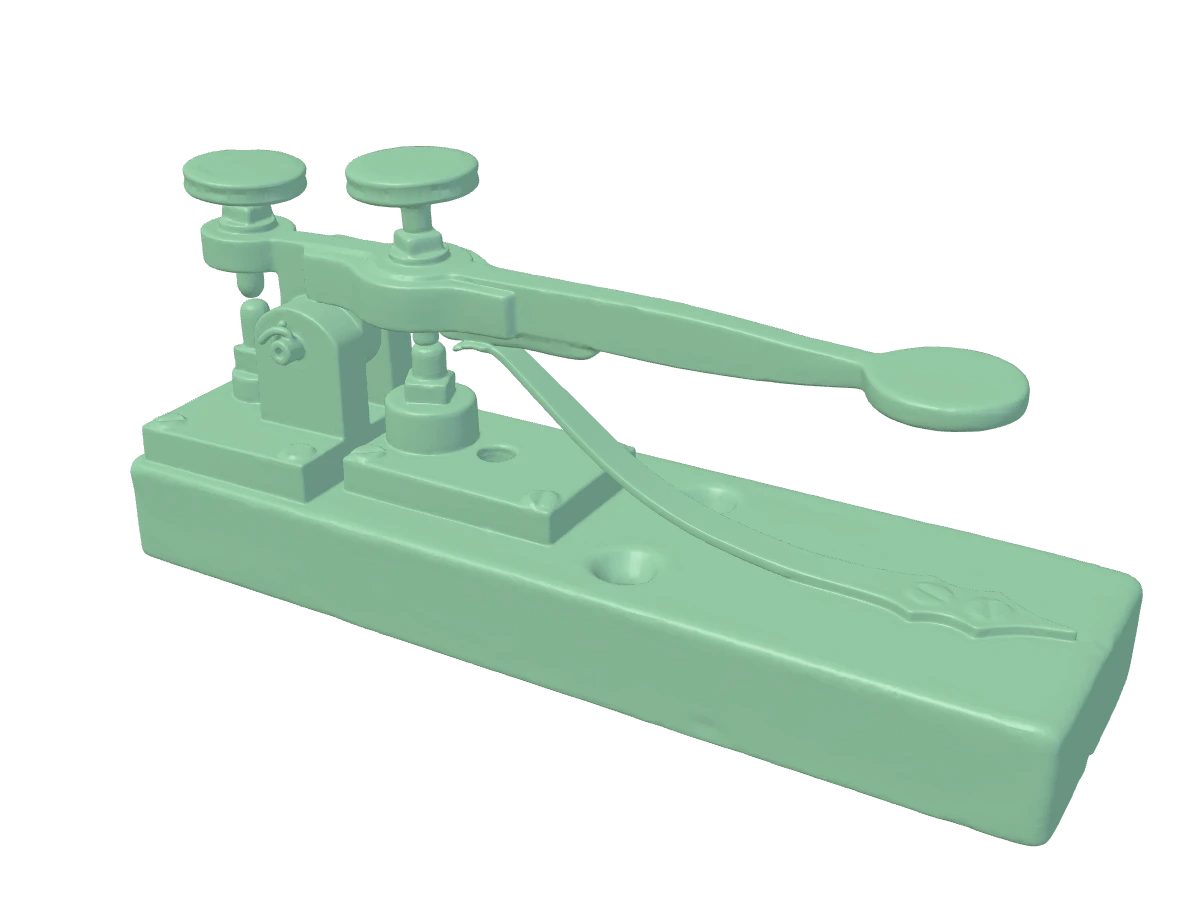 変換後
対象となるEinstarのスキャナー
Shining 3Dは2026年10月時点で、エントリーモデルのラインアップに3機種のEinstarスキャナーを掲載しています。Einstar RockitとEinstar 2はEXStar Hubでスキャンを保存し、Einstar VegaはStarVisionを使います。初代Einstarも同じメッシュ形式を書き出します。どの機種でスキャンしても、得られるのはメッシュです。
Einstarのあるガイドにもはっきり書かれています。スキャナーが、SolidWorksのネイティブなパーツを通常自動で作ることはありません(原文は「the scanner does not normally create a native SolidWorks part automatically」)。メッシュは表面に沿う三角形で、STEPは曲面とソリッドを記述します。違いはSTLとSTEPの違いをご覧ください。
Einstarのソフトが書き出す形式と、アップロードするファイル
| 形式 | RockitとEinstar 2 | Einstar Vega | OperGo Surfaceでは |
|---|---|---|---|
| STL | 対応 | 対応 | 使えます。いちばん簡単です |
| OBJ | 対応。テクスチャは別ファイル | 対応 | 使えます。使うのは形だけです |
| PLY | 対応 | 対応 | メッシュとして使えます |
| 3MF | 対応 | 記載なし | 使えます。アップロード後に大きさを確認してください |
| ASC | 対応。点だけ | 対応。点だけ | 読み込めません。メッシュを書き出してください |
Shining 3Dの資料と仕様ページをもとに、2026年10月26日に確認した書き出し形式です。
EinstarからSTEPへ
メッシュを仕上げる
書き出す前に、EXStar HubまたはStarVisionでスキャンをメッシュにしてください。点群だけでは、変換する曲面がありません。
パーツ以外のものを取り除く
台、ターンテーブル、治具を切り取ります。残ったものは、STEPでも形の一部として残ります。
STL、OBJ、PLYを書き出す
どれでも使えます。RockitとEinstar 2なら3MFも使えます。スキャンに色があっても、STEPに残るのは形だけです。
アップロードし、モードを選んで確認する
物体全体は「閉じたパーツ」として変換してソリッドに、片面だけのスキャンは「開いた曲面」になります。偏差のマップを見てから、STEPをダウンロードしてください。
注意すること
- 単位STLには単位が保存されません。OperGo Surfaceはミリメートル単位で読み込みます。パーツが25.4倍ずれていれば、「ファイルの単位はインチですか?」をオンにしてください。
- 重く細かいメッシュCADソフトは密なスキャンをソリッドにするのに苦労し、うまくいっても三角形1つにつき1枚の平らな面になります。角ばったSTEPとなめらかなSTEPをご覧ください。
- 穴穴は、スキャナーから見えなかった場所です。ふさいでソリッドにするか、パーツを開いたままにして曲面にするかを、お客様が決めます。
EinstarのスキャンをSTEPに変換することについての質問
EXStar HubでSTEPを書き出せますか?
いいえ。EXStar Hubが書き出すのは、STL、OBJ、PLY、3MFのメッシュと、ASCの点群です。STEPはメッシュを変換して得られます。
Einstarのどのファイルをアップロードすればよいですか?
いちばん簡単なのはSTLです。OBJ、PLY、3MFも使えます。点群ではなくメッシュを書き出してください。
Einstar Vegaのスキャンでも使えますか?
はい。StarVisionはSTL、OBJ、PLYのメッシュを書き出すので、それをアップロードします。
STEPにスキャンの色は残りますか?
いいえ。STEPが記述するのは、なめらかな曲面としての形だけです。色とテクスチャは含まれません。
OperGoはShining 3Dの一部ですか?
いいえ。Shining 3D、Einstarとその製品名は所有者に属し、OperGoはShining 3Dと提携していません。
関連するガイド
3DスキャナーからSTEPへ
3DスキャナーのデータをSTEPに変換するには:スキャンソフトが書き出すのはSTEPではなくメッシュです。Revopoint、Creality、Shining 3D、3DMakerpro、スマホアプリが書き出す形式と、それをSTEPに変換する方法を説明します。
3DスキャンからCADへ
3DスキャンからCADへの流れをわかりやすく説明します。スキャナーから得られるもの、スキャンに合うモードの選び方、アップロード前の準備、得られたSTEPをCADで確認する方法までを順に説明します。
角ばったSTEPとなめらかなSTEP
角ばったSTEPとなめらかなSTEPの違い:角ばったSTEPは三角形1つにつき1枚の平らな面でできています。CADでファイルを1分で確認する方法と、なめらかな曲面のSTEPにする方法を説明します。
SolidWorksでSTLをソリッドに
STLをSolidWorksでソリッドに変換する方法。ソリッドボディとして開く、Surface From Mesh、ScanTo3Dのそれぞれで何が得られ、どこまでできるか、よくある問題の対処も説明します。
3MFをSTEPに変換
3MFをSTEPにオンラインで変換。3MFファイルをアップロードし、結果をメッシュと比べて3Dで確認してから、お使いのCADで開けるSTEPファイルをダウンロードできます。表示はどの品質でも無料です。
STLをSTEPに変換
STLをSTEPにオンラインで変換。三角形ごとの平らな面ではなく、なめらかな曲面にします。CADパーツなら平面や円筒も正確な面に。ダウンロードする前に、結果を元のメッシュと比べて確認できます。
Einstarのスキャンで試してみてください
Einstarのメッシュをアップロードし、結果をメッシュと並べて3Dで見てください。表示はどの品質でも無料です。