
Guida per scanner
Da Einstar a STEP: da una scansione Shining 3D a un solido CAD
Da Einstar a STEP richiede un passaggio fuori dal software di scansione: EXStar Hub e StarVision, i programmi degli scanner Einstar, esportano mesh e nuvole di punti, non file STEP. Esporta la mesh, caricala su OperGo Surface e scarica uno STEP che il tuo CAD apre come solido, dopo aver controllato quanto si discosta dalla tua scansione.
File STL, OBJ, PLY, 3MF o AMF · in millimetri
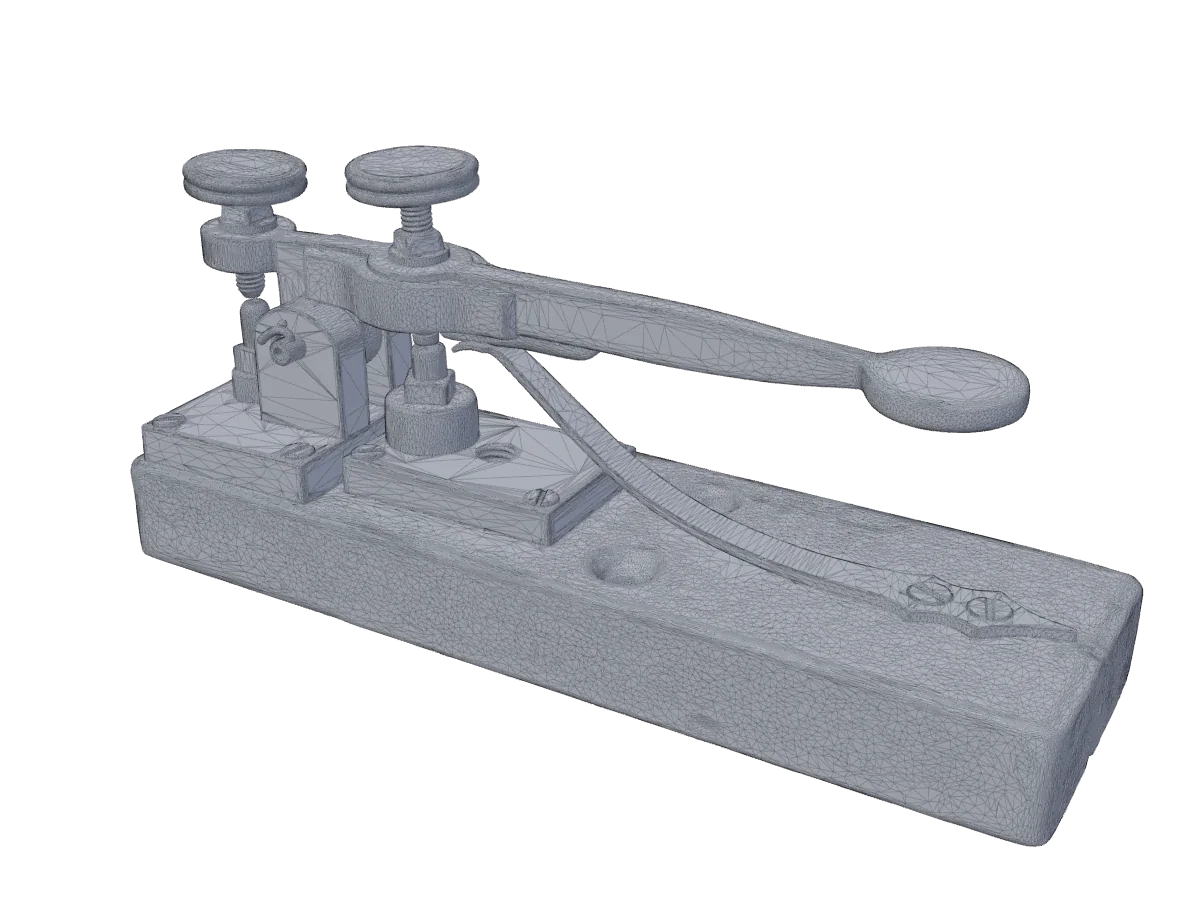 Prima
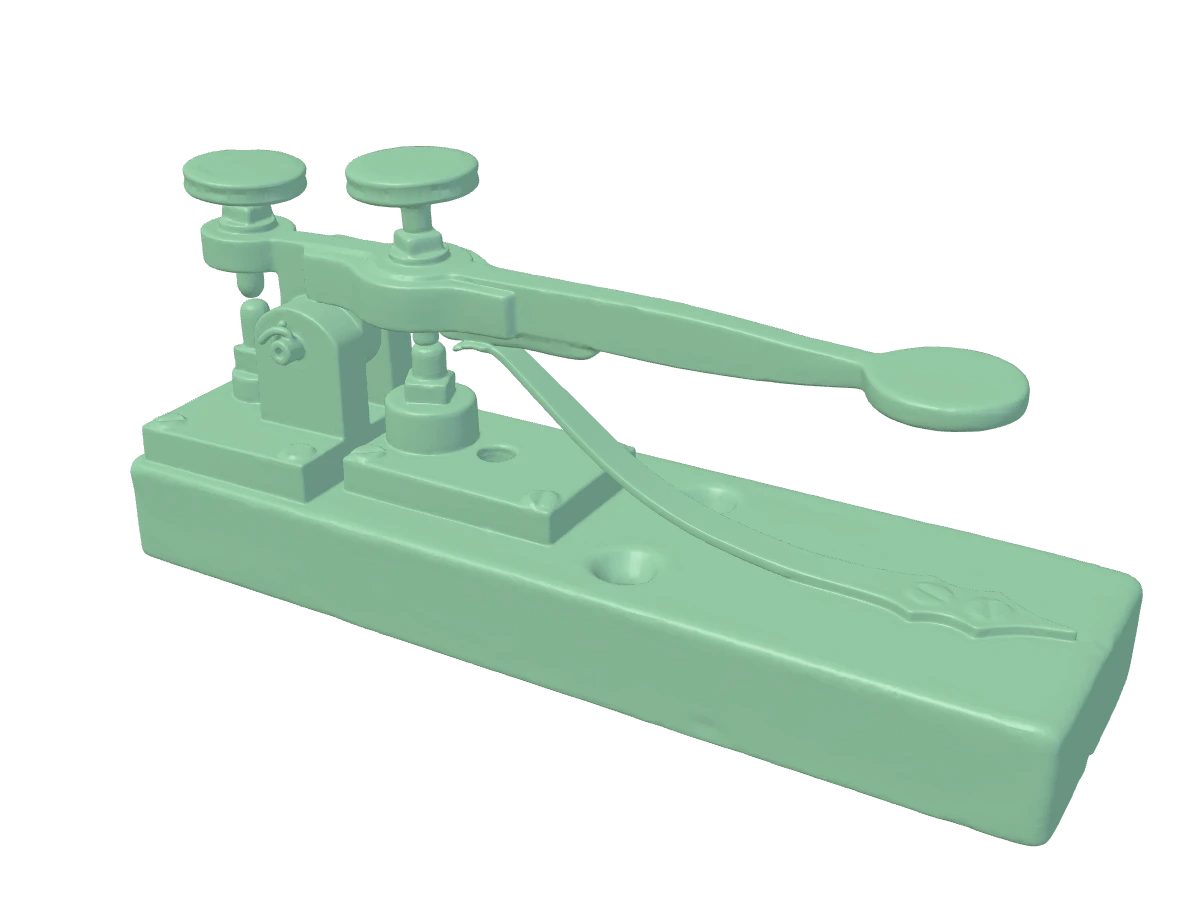 Dopo
Quali scanner Einstar copre questa guida
Shining 3D elenca tre scanner Einstar nella sua gamma di ingresso a ottobre 2026. L’Einstar Rockit e l’Einstar 2 salvano le scansioni tramite EXStar Hub; l’Einstar Vega usa StarVision. Il primo Einstar esporta gli stessi formati mesh. Qualunque modello abbia fatto la scansione, quello che esce è una mesh.
Una guida di Einstar lo dice chiaramente: lo scanner normalmente non crea in automatico un pezzo SolidWorks nativo (nell'originale, «the scanner does not normally create a native SolidWorks part automatically»). Una mesh è fatta di triangoli che seguono la superficie; uno STEP descrive superfici e solidi. Vedi STL vs STEP per la differenza.
Cosa esporta il software Einstar e quale file caricare
| Formato | Rockit ed Einstar 2 | Einstar Vega | Per OperGo Surface |
|---|---|---|---|
| STL | Sì | Sì | Sì. La scelta più semplice |
| OBJ | Sì, con la texture in file separati | Sì | Sì. Si usa solo la forma |
| PLY | Sì | Sì | Sì, come mesh |
| 3MF | Sì | Non indicato | Sì. Controlla la dimensione dopo il caricamento |
| ASC | Sì, solo punti | Sì, solo punti | Non letto. Esporta la mesh |
Formati di esportazione dalla documentazione e dalle schede tecniche di Shining 3D, controllate il 26 ottobre 2026.
Da Einstar a STEP
Finisci la mesh
Trasforma la scansione in una mesh in EXStar Hub o StarVision prima di esportare. Una nuvola di punti da sola non ha superfici da convertire.
Elimina ciò che non è il pezzo
Taglia via il tavolo, il piatto girevole e qualsiasi attrezzatura. I resti finiscono nello STEP come parte della forma.
Esporta STL, OBJ o PLY
Va bene uno qualsiasi dei tre, e anche il 3MF di Rockit ed Einstar 2. Se la tua scansione ha il colore, lo STEP mantiene solo la forma.
Carica, scegli la modalità e controlla
Un oggetto intero si converte come Pezzo chiuso e dà un solido; una scansione di un solo lato dà una Superficie aperta. Guarda la mappa di scostamento, poi scarica lo STEP.
A cosa fare attenzione
- UnitàUn STL non memorizza alcuna unità. OperGo Surface lo legge in millimetri; se il pezzo ha un fattore 25,4, attiva «Il tuo file è in pollici?».
- Una mesh pesante e dettagliataUn software CAD fatica a trasformare una scansione densa in un solido, e quando funziona ottieni una faccia piana per triangolo. Vedi STEP sfaccettato o liscio.
- BuchiUn buco è un punto che lo scanner non ha potuto vedere. Decidi tu: chiuderlo per ottenere un solido, o tenere il pezzo aperto e ottenere una superficie.
Domande su da Einstar a STEP
EXStar Hub può esportare STEP?
No. EXStar Hub esporta mesh come STL, OBJ, PLY e 3MF, e nuvole di punti come ASC. Uno STEP nasce dalla conversione della mesh.
Quale file Einstar devo caricare?
STL è il più semplice. Vanno bene anche OBJ, PLY e 3MF. Esporta la mesh, non la nuvola di punti.
Funziona con scansioni di Einstar Vega?
Sì. StarVision esporta mesh STL, OBJ e PLY, e sono queste che carichi.
Lo STEP mantiene il colore della mia scansione?
No. Lo STEP descrive solo la forma, come superfici lisce. Colore e texture restano fuori.
OperGo fa parte di Shining 3D?
No. Shining 3D, Einstar e i nomi dei loro prodotti appartengono al loro proprietario, e OperGo non è affiliata.
Guide correlate
Da scanner 3D a STEP
Da scanner 3D a STEP: il software di scansione esporta una mesh, non uno STEP. Cosa esportano Revopoint, Creality, Shining 3D e le app, e come convertire.
Da scansione 3D a CAD
Da scansione 3D a CAD in parole semplici: cosa ti dà lo scanner, quale modalità si adatta alla scansione, come prepararla e come controllare lo STEP.
STEP sfaccettato o liscio
STEP sfaccettato o liscio: uno STEP sfaccettato ha una faccia piana per triangolo. Controlla il tuo file in un minuto e scopri come ottenere superfici lisce.
Da STL a solido in SolidWorks
Da STL a SolidWorks: apri uno STL come corpo solido, usa Surface From Mesh o ScanTo3D. Cosa ottieni con ciascuno, dove si ferma e come risolvere i problemi.
Da 3MF a STEP
Da 3MF a STEP online. Carica il tuo file 3MF, controlla il risultato in 3D sopra la tua mesh e scarica uno STEP che il tuo CAD può aprire.
Da STL a STEP
Converti STL in STEP online: superfici lisce e, per i pezzi CAD, piani e cilindri esatti. Controlla il risultato prima di scaricare.
Metti alla prova la tua scansione Einstar
Carica la mesh del tuo Einstar e guarda il risultato in 3D accanto ad essa. Guardare è gratis in tutte le qualità.