
OperGo Surface · ファイル形式
3MFをSTEPに変換
3MFをSTEPに変換するには、ファイルをアップロードするだけです。OperGo Surfaceが、中に入っているメッシュを、なめらかな曲面を持つSTEPのソリッドにします。何かをダウンロードする前に、結果をメッシュと並べて3Dで確認できます。
STL・OBJ・PLY・3MF・AMF · 単位はミリメートル
 変換前
 変換後
3MFファイルとは
3MFは3Dプリント用のファイル形式です。三角形のメッシュを印刷の情報と一緒に1つのファイルにまとめ、複数のオブジェクトを入れることもできます。スライサーや多くのCADソフトが書き出せます。
メッシュには、CADで選択できる平面・円筒・穴がありません。そのため寸法を入れることも、フィレットを付けることも、モデルとして加工業者に送ることもできません。STEPファイルは、CADソフトが扱う曲面とソリッドを記述します(違いはSTLとSTEPの違いで説明しています。3MFでも同じです)。
3MFファイルをSTEPに変換する3つのステップ
ファイルをアップロード
3MFファイルを選ぶか、ページにドロップします。ツールがパーツを表示するので、大きさが正しいか確認してください。
モードを選ぶ
「閉じたパーツ」「開いた曲面」「CADパーツ」のどれかです。ツールがファイルに合わせて1つ提案し、切り替えて比較できます。結果の表示はどの品質でも無料です。
確認してSTEPをダウンロード
ダウンロードする前に、メッシュからの最大偏差を確認できます。標準品質(解像度600)の閉じたパーツと開いた曲面は、1日の上限つきで無料でダウンロードできます。
3MFに合うモード
| お手元のパーツ | モード | 得られるもの |
|---|---|---|
| CADで作成し、印刷用に書き出したもの:ブラケット、ハウジング、プレートなど | CADパーツ | CADで編集できる正確な平面・円筒・穴 |
| 閉じた自由曲面の形状:フィギュア、つまみ、造形したカバーなど | 閉じたパーツ | なめらかな曲面のソリッド。三角形1つにつき1枚の平らな面ではありません |
| 閉じていない形状 | 開いた曲面 | 曲面。穴はふさぎません |
STEPに入らないもの
STEPが運ぶのは形状です。積層ピッチやサポートなどの印刷設定や色は形状ではないので、STEPには入りません。また、パラメトリックなモデルでもなく、フィーチャーツリーも履歴もありません。
単位と大きさ
結果はミリメートル単位です。パーツが表示されたら大きさを確認してください。25.4倍小さすぎる、または大きすぎる場合は、「ファイルの単位はインチですか?」の切り替えで、変換の前に直せます。
実際の変換
自由曲面のつまみを「閉じたパーツ」として変換しました。数値は実際の変換によるものです。
自由曲面のつまみ
閉じたパーツ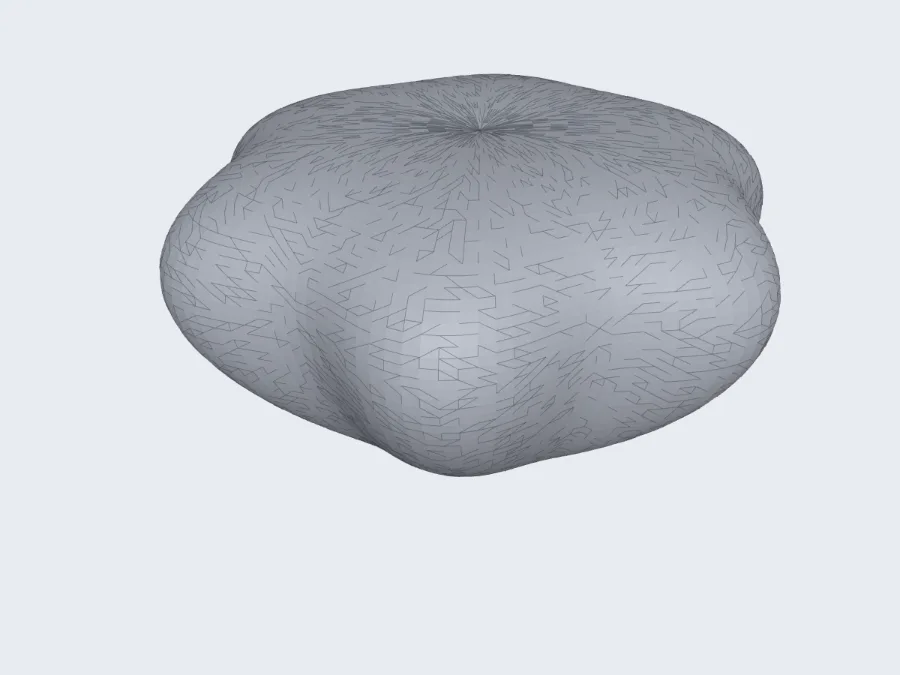
変換前 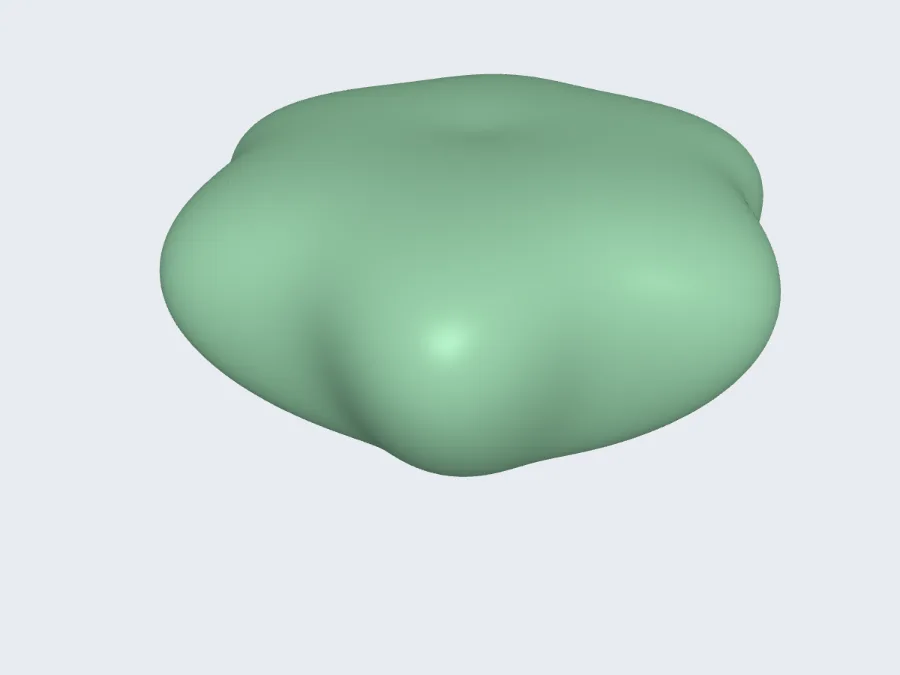
変換後 16,128個の三角形 → 解像度642 · 最大偏差 0.15 mm
3MFからSTEPへの変換についての質問
3MFからSTEPと、3MFからSTPの違いは?
違いはありません。STPとSTEPは同じ形式の2つの拡張子なので、3MFからSTPに変換しても同じファイルが得られます。
3MFファイルをソリッドに変換できますか?
はい、パーツが閉じていればできます。「閉じたパーツ」、またはCADソフトで作成したものなら「CADパーツ」を選ぶと、ソリッドになります。メッシュが閉じていない場合は、「開いた曲面」で曲面になり、穴はふさぎません。
STEPに印刷設定や色は残りますか?
いいえ。STEPに入るのはパーツの形で、印刷のための設定や色付けは入りません。
3MFからSTEPへの変換は無料ですか?
結果の表示はどの品質でも無料です。標準品質(解像度600)の閉じたパーツと開いた曲面は、1日の上限つきで無料でダウンロードできます。CADパーツと、それより高い解像度は有料です。
関連するガイド
STLをSTEPに変換
STLをSTEPにオンラインで変換。三角形ごとの平らな面ではなく、なめらかな曲面にします。CADパーツなら平面や円筒も正確な面に。ダウンロードする前に、結果を元のメッシュと比べて確認できます。
OBJをSTEPに変換
OBJをSTEPにオンラインで変換。OBJファイルをアップロードし、結果をメッシュと比べて3Dで確認してから、お使いのCADで開けるSTEPファイルをダウンロードできます。表示はどの品質でも無料です。
STLとSTEPの違い
STLとSTEPの違い:STLは表面の形だけを表す三角形の一覧で、STEPはCADで測定・編集できる正確な曲面とソリッドを持ちます。お手元のファイルの確認方法と、用途ごとの使い分けを説明します。
角ばったSTEPとなめらかなSTEP
角ばったSTEPとなめらかなSTEPの違い:角ばったSTEPは三角形1つにつき1枚の平らな面でできています。CADでファイルを1分で確認する方法と、なめらかな曲面のSTEPにする方法を説明します。
STLファイルでCNC加工はできる?
STLファイルでCNC加工はできる?場合によってはできますが、STLは三角形だけのデータです。加工に必要なもの、STLをSTEPにする方法、製造の見積もりを依頼するときに送るものを説明します。
お手持ちの3MFファイルで試してみてください
結果の表示はどの品質でも無料です。ダウンロードするかどうかを決める前に、メッシュと比べて確認してください。