
Poradnik
Skaner 3D do STEP: co eksportuje twój skaner i jak to skonwertować
Droga od skanera 3D do STEP wymaga kroku, którego skaner nie wykonuje: oprogramowanie każdego sprawdzonego przez nas skanera konsumenckiego eksportuje siatkę (STL, OBJ, PLY lub 3MF), a nie plik STEP. Wyeksportuj tę siatkę, zamień ją na bryłę STEP i przed pobraniem sprawdź, jak bardzo wynik odbiega od twojego skanu.
STL, OBJ, PLY, 3MF lub AMF · w milimetrach
 Przed
 Po
Co eksportuje oprogramowanie każdego skanera
Formaty siatki, które każdy producent podaje dla swojego oprogramowania do skanowania. OperGo Surface czyta STL, OBJ, PLY, 3MF i AMF.
| Skaner | Oprogramowanie skanera | Formaty siatki, które eksportuje | Poradnik |
|---|---|---|---|
| Revopoint: POP, MINI, INSPIRE, MIRACO, MetroX, MetroY, Trackit, RANGE | Revo Scan, Revo Metro, Revo Track | STL, OBJ, PLY, 3MF, GLTF, FBX | Revopoint do STEP |
| Creality: CR-Scan Raptor, Otter, Ferret, Pika, Sermoon | Creality Scan | STL, OBJ, PLY | Creality Scan do STEP |
| Shining 3D: Einstar 2, Einstar Rockit, Einstar Vega | EXStar Hub, StarVision | STL, OBJ, PLY, a w Rockit i Einstar 2 także 3MF | Einstar do STEP |
| 3DMakerpro: Seal, Moose, Toucan, Turtle | JMStudio | STL, OBJ, PLY | 3DMakerpro do STEP |
| Bambu Lab S1 (zapowiedziany na listopad 2026) | Jeszcze nie ogłoszone | Jeszcze nie opublikowane | Skan z Bambu Lab S1 do STEP |
| Elegoo M1 Ultra (w sprzedaży od 29 października 2026) | ELEGOO SCAN | STL, OBJ, PLY | Skan z Elegoo M1 Ultra do STEP |
| Aplikacje w telefonie: Polycam, KIRI Engine, Scaniverse, RealityScan | Sama aplikacja | Różnie: w większości OBJ, STL lub PLY | Skan 3D z telefonu do STEP |
Na podstawie dokumentacji każdego producenta, sprawdzonej 26 października 2026, a dla Elegoo 30 października 2026. Listy eksportu zmieniają się wraz z aktualizacjami oprogramowania: sprawdź menu eksportu w swojej wersji.
Dlaczego skaner daje siatkę, a nie STEP
Skaner mierzy punkty na powierzchni części i łączy je w trójkąty. To jest siatka: podąża za kształtem, ale nie ma w niej płaszczyzn, walców ani wymiarów. Twój CAD otwiera ją jako bryłę siatkową, a nie jako bryłę, którą można ciąć i mierzyć. Różnica między STL a STEP polega właśnie na tym.
Plik STEP opisuje powierzchnie i bryły. Dojście do niego ze skanu to osobny krok i właśnie o nim jest ten poradnik. O decyzjach, które się z nim wiążą, takich jak co zrobić z dziurami i jakiego wyniku potrzebujesz, przeczytasz w skan 3D do CAD.
Od skanera do STEP w czterech krokach
Wyeksportuj siatkę z oprogramowania skanera
Wybierz STL, OBJ lub PLY. Jeśli oprogramowanie podaje też 3MF, on również się nadaje. Pliki chmury punktów, takie jak ASC, zawierają punkty bez trójkątów: wyeksportuj siatkę, a nie chmurę punktów.
Usuń to, co nie jest częścią
Odetnij stolik obrotowy, blat i każde mocowanie, które zostało zeskanowane razem z częścią, w oprogramowaniu skanera albo po przesłaniu pliku.
Prześlij plik i wybierz tryb
Skan całego przedmiotu konwertuje się jako Część zamknięta i dostajesz bryłę. Skan z jednej strony albo z lukami, które mają zostać otwarte, konwertuje się jako Powierzchnia otwarta. Część CAD jest przeznaczona dla siatek wyeksportowanych z programu CAD, a nie dla skanów.
Sprawdź wynik i pobierz
Oglądasz wynik w 3D obok swojej siatki, z mapą odchylenia i maksymalną odchyłką. Podgląd jest bezpłatny w każdej jakości, więc możesz porównać tryby, zanim się zdecydujesz.
Co sprawdzić w eksporcie
- JednostkiPlik STL nie przechowuje jednostek. OperGo Surface czyta STL, OBJ i PLY w milimetrach; jeśli część wychodzi 25,4 raza za duża lub za mała, włącz „Czy twój plik jest w calach?”.
- Skala w skanach z telefonuSkan zrobiony ze zdjęć może wyjść w złym rozmiarze. Ustaw prawdziwą skalę w aplikacji przed eksportem, używając odległości zmierzonej na części.
- Typ plikuGLB, GLTF, USDZ i FBX nie są czytane. Jeśli twoje oprogramowanie je proponuje, wybierz zamiast nich OBJ, STL lub PLY.
- KolorWiele skanerów rejestruje kolor, a OBJ i PLY mogą go przenosić. STEP opisuje tylko kształt: kolor i tekstura zostają pominięte.
Prawdziwe konwersje
Zamknięte skrzydło skonwertowane jako Część zamknięta i otwarty czerep jako Powierzchnia otwarta. Liczby pochodzą z prawdziwych konwersji.
Skrzydło z profilem lotniczym
Część zamknięta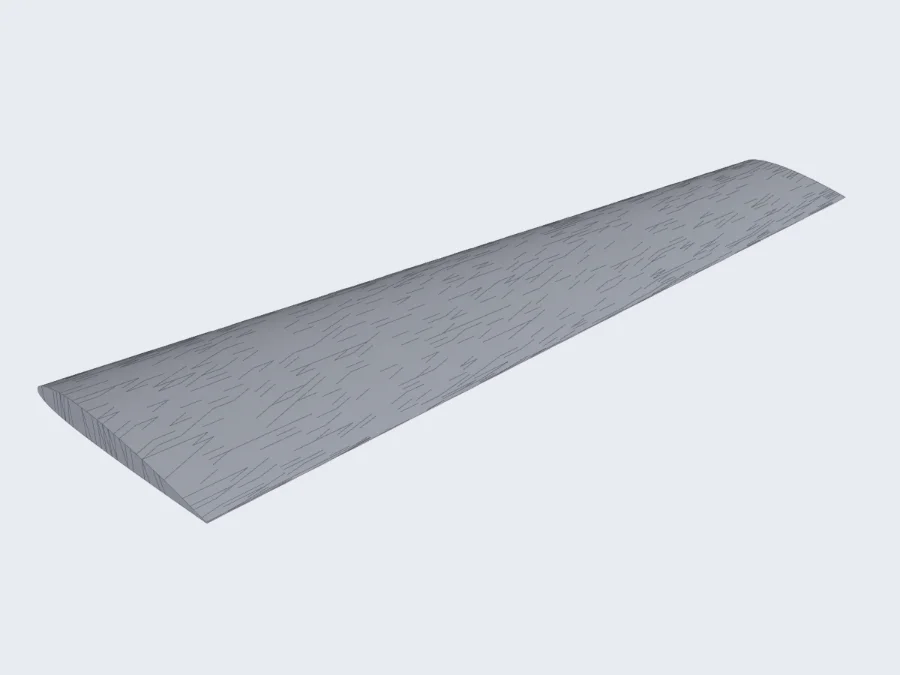
Przed 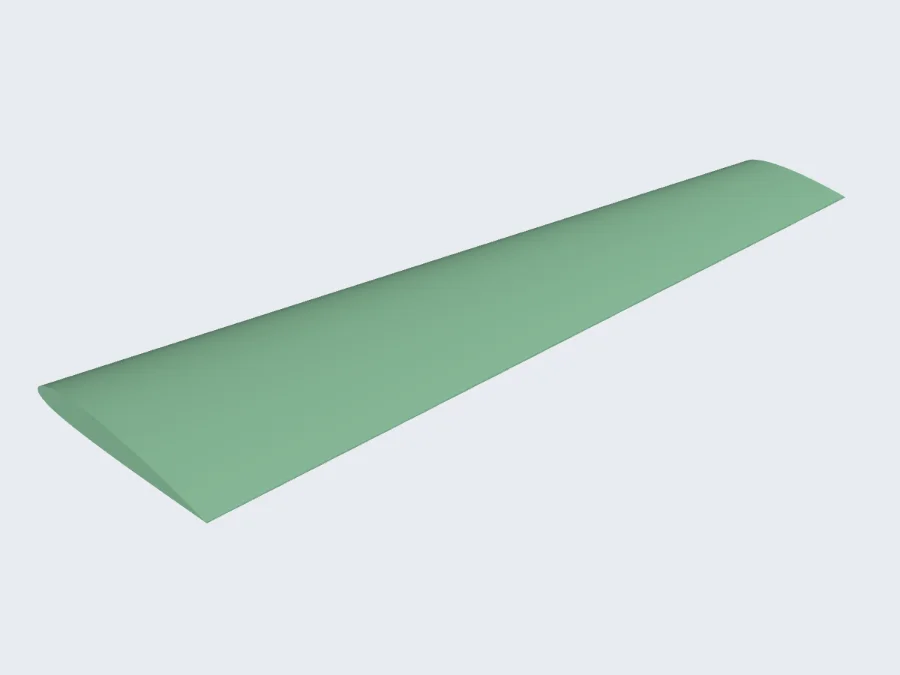
Po 7868 trójkątów → rozdzielczość 622 · maksymalna odchyłka 0,02 mm
Otwarta czasza kulista
Powierzchnia otwarta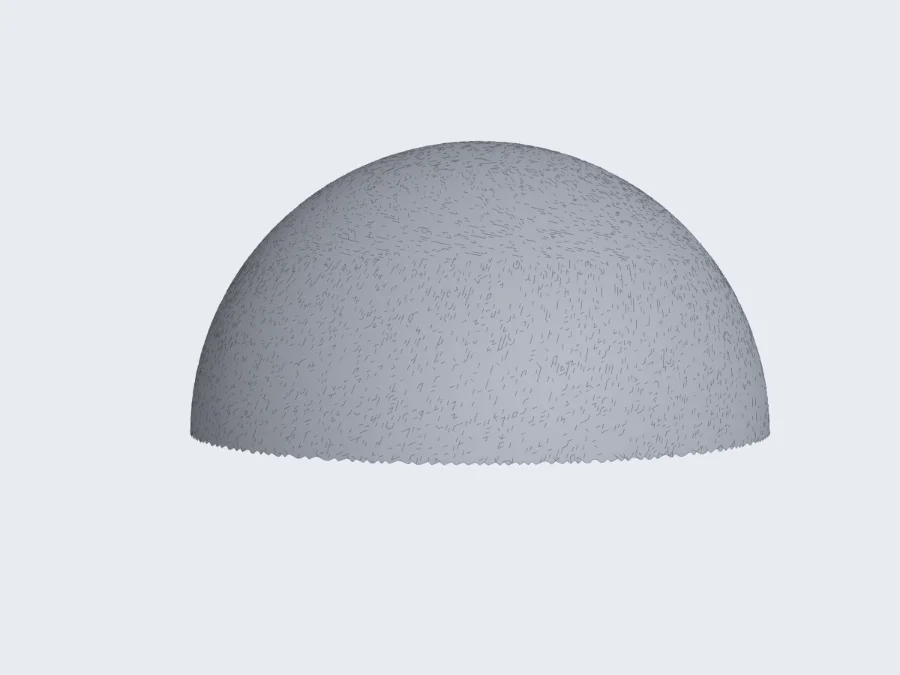
Przed 
Po 92 808 trójkątów → rozdzielczość 609 · maksymalna odchyłka 0,21 mm
Pytania o skaner 3D do STEP
Czy mój skaner 3D może wyeksportować STEP bezpośrednio?
Nie z oprogramowania sprawdzonych przez nas skanerów konsumenckich: Revo Scan, Creality Scan, EXStar Hub, StarVision, JMStudio i ELEGOO SCAN eksportują siatki i chmury punktów. STEP powstaje z konwersji tej siatki, w oprogramowaniu do inżynierii odwrotnej albo w konwerterze takim jak OperGo Surface.
Jaki format powinienem wyeksportować ze skanera?
STL jest najprostszy i oferują go wszystkie programy sprawdzonych przez nas skanerów; aplikacje w telefonie bywają różne. OBJ i PLY też się nadają. Unikaj formatów chmury punktów, takich jak ASC, i formatów dla przeglądarek, takich jak GLB czy USDZ.
Czy STEP jest dokładny względem mojej części?
STEP podąża za twoją siatką, a przed pobraniem widzisz, jak bardzo od niej odbiega: mapa w 3D i maksymalna odchyłka. Sama siatka jest tak dokładna, jak skan, więc ważne wymiary zmierz na prawdziwej części.
Czy STEP ze skanu jest parametryczny?
Nie. To bryła albo powierzchnia, którą otworzysz w każdym CAD czytającym STEP i edytujesz przez dodawanie i wycinanie, ale nie ma drzewa operacji ani historii.
Czy ci producenci skanerów należą do OperGo?
Nie. Marki i nazwy produktów należą do ich właścicieli, a OperGo nie jest związane z żadnym z nich. Wymieniamy je tylko po to, żebyś mógł znaleźć, co eksportuje twój skaner.
Powiązane poradniki
Skan 3D do CAD
Skan 3D do CAD po ludzku: co daje skaner, jaki tryb pasuje do twojego skanu, jak go przygotować i jak sprawdzić otrzymany plik STEP.
STL a STEP
STL a STEP: plik STL to lista trójkątów opisująca sam kształt powierzchni, a STEP zawiera dokładne powierzchnie i bryły, które CAD może mierzyć i edytować.
Fasetowany a gładki STEP
Fasetowany a gładki STEP: fasetowany STEP ma jedną płaską ścianę na trójkąt. Sprawdź swój plik w minutę i zobacz, jak uzyskać gładkie powierzchnie.
OBJ do STEP
Konwertuj OBJ do STEP online. Prześlij plik OBJ, sprawdź wynik w 3D na tle swojej siatki i pobierz STEP, który otworzy twój CAD.
3MF do STEP
Konwertuj 3MF do STEP online. Prześlij plik 3MF, sprawdź wynik w 3D na tle swojej siatki i pobierz STEP, który otworzy twój CAD.
Konwertuj STL do STEP
Konwertuj STL do STEP online. Gładkie powierzchnie, a w częściach CAD dokładne płaszczyzny i walce, nie płaska ściana na trójkąt. Sprawdź wynik przed pobraniem.
Sprawdź swój skan w praktyce
Prześlij siatkę ze swojego skanera i zobacz wynik w 3D obok niej. Podgląd jest bezpłatny w każdej jakości.