
Guide
Scanner 3D vers STEP : ce que votre scanner exporte et comment le convertir
Passer d’un scanner 3D à un STEP demande une étape que le scanner ne fait pas : le logiciel de scan de tous les scanners grand public que nous avons vérifiés exporte un maillage (STL, OBJ, PLY ou 3MF), pas un fichier STEP. Exportez ce maillage, convertissez-le en solide STEP et vérifiez de combien le résultat s’écarte de votre scan avant de le télécharger.
Fichiers STL, OBJ, PLY, 3MF ou AMF · en millimètres
 Avant
 Après
Ce qu’exporte le logiciel de chaque scanner
Les formats de maillage que chaque fabricant indique pour son logiciel de scan. OperGo Surface lit le STL, l’OBJ, le PLY, le 3MF et l’AMF.
| Scanner | Logiciel de scan | Formats de maillage exportés | Guide |
|---|---|---|---|
| Revopoint : POP, MINI, INSPIRE, MIRACO, MetroX, MetroY, Trackit, RANGE | Revo Scan, Revo Metro, Revo Track | STL, OBJ, PLY, 3MF, GLTF, FBX | Revopoint vers STEP |
| Creality : CR-Scan Raptor, Otter, Ferret, Pika, Sermoon | Creality Scan | STL, OBJ, PLY | Creality Scan vers STEP |
| Shining 3D : Einstar 2, Einstar Rockit, Einstar Vega | EXStar Hub, StarVision | STL, OBJ, PLY, et 3MF sur Rockit et Einstar 2 | Einstar vers STEP |
| 3DMakerpro : Seal, Moose, Toucan, Turtle | JMStudio | STL, OBJ, PLY | 3DMakerpro vers STEP |
| Bambu Lab S1 (annoncé pour novembre 2026) | Pas encore annoncé | Pas encore publiés | Scan Bambu Lab S1 vers STEP |
| Elegoo M1 Ultra (en vente depuis le 29 octobre 2026) | ELEGOO SCAN | STL, OBJ, PLY | Scan Elegoo M1 Ultra vers STEP |
| Applis de téléphone : Polycam, KIRI Engine, Scaniverse, RealityScan | L’appli | Variable : OBJ, STL ou PLY dans la plupart | Scan 3D au téléphone vers STEP |
D’après la documentation de chaque fabricant, vérifiée le 26 octobre 2026, et le 30 octobre 2026 pour Elegoo. Les listes d’export changent avec les mises à jour : consultez le menu d’export de votre version.
Pourquoi un scanner vous donne un maillage et non un STEP
Un scanner mesure des points à la surface d’une pièce et les relie en triangles. C’est un maillage : il suit la forme, mais il ne contient ni plans, ni cylindres, ni cotes. Votre CAO l’ouvre comme un corps de maillage, pas comme un solide que l’on peut couper et mesurer. La différence entre STL et STEP est exactement celle-là.
Un fichier STEP décrit des surfaces et des solides. Y arriver depuis un scan est une étape à part, et c’est celle dont parle ce guide. Pour les décisions qui l’accompagnent, comme que faire des trous et quel résultat vous voulez, voyez du scan 3D à la CAO.
Du scanner au STEP en quatre étapes
Exportez un maillage depuis le logiciel de scan
Choisissez STL, OBJ ou PLY. Si le logiciel propose aussi le 3MF, celui-ci convient également. Les fichiers de nuage de points comme l’ASC contiennent des points sans triangles : exportez le maillage, pas le nuage de points.
Retirez ce qui n’est pas la pièce
Découpez le plateau tournant, la table et tout support scanné avec la pièce, dans le logiciel de scan ou après l’envoi.
Envoyez-le et choisissez le mode
Le scan d’un objet entier se convertit en Pièce fermée, et vous obtenez un solide. Un scan d’un seul côté, ou avec des trous qui doivent rester ouverts, se convertit en Surface ouverte. Pièce CAO est prévu pour des maillages exportés depuis un logiciel de CAO, pas pour des scans.
Vérifiez le résultat et téléchargez
Vous voyez le résultat en 3D à côté de votre maillage, avec une carte de l’écart et son écart maximal. Voir est gratuit dans toutes les qualités : vous pouvez comparer les modes avant de décider.
Ce qu’il faut vérifier dans votre export
- UnitésUn fichier STL ne stocke aucune unité. OperGo Surface lit les STL, OBJ et PLY en millimètres ; si la pièce sort 25,4 fois trop grande ou trop petite, activez « Votre fichier est-il en pouces ? ».
- Échelle des scans au téléphoneUn scan fait à partir de photos peut sortir à la mauvaise taille. Réglez la taille réelle dans l’appli avant d’exporter, avec une distance que vous avez mesurée sur la pièce.
- Le type de fichierLes GLB, GLTF, USDZ et FBX ne sont pas lus. Si votre logiciel les propose, choisissez plutôt OBJ, STL ou PLY.
- La couleurBeaucoup de scanners capturent la couleur, et l’OBJ et le PLY peuvent la porter. Le STEP décrit la forme seulement : couleur et texture sont laissées de côté.
Conversions réelles
Une aile fermée convertie en Pièce fermée et une calotte ouverte en Surface ouverte. Les chiffres viennent des conversions réelles.
Une aile à profil aérodynamique
Pièce fermée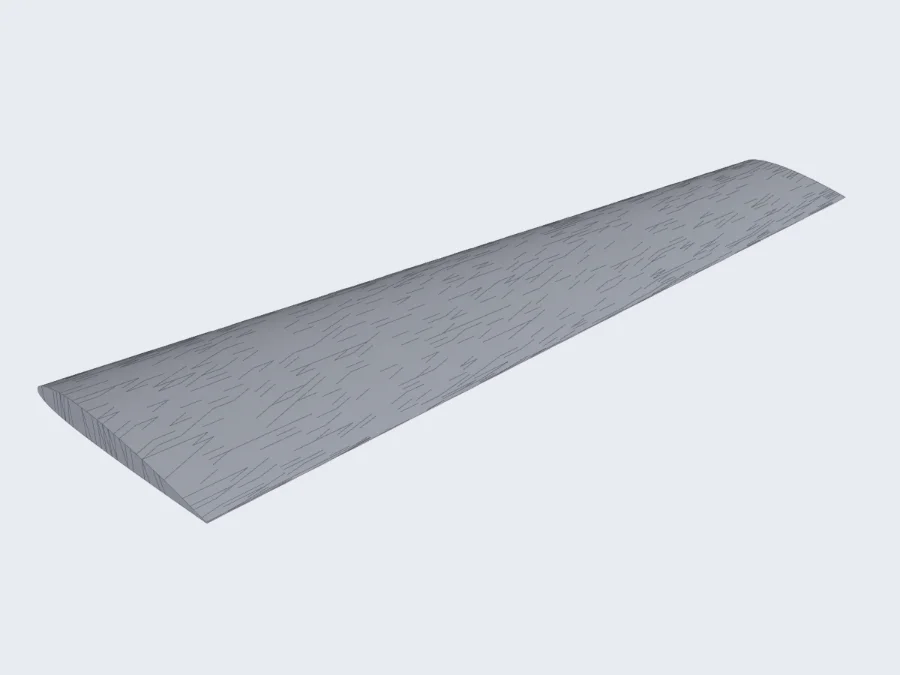
Avant 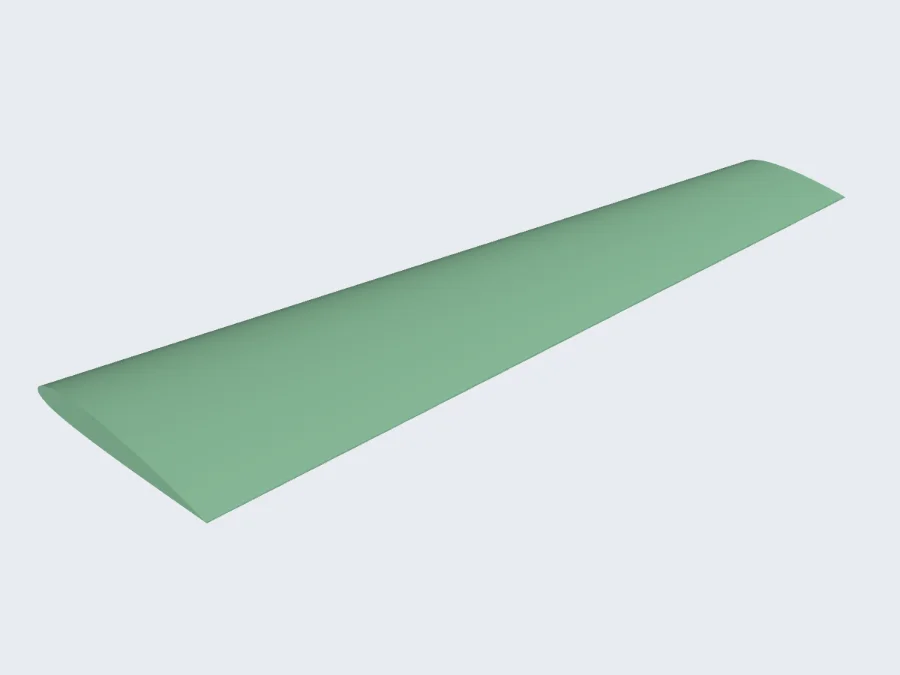
Après 7 868 triangles → résolution 622 · écart maximal 0,02 mm
Une calotte sphérique ouverte
Surface ouverte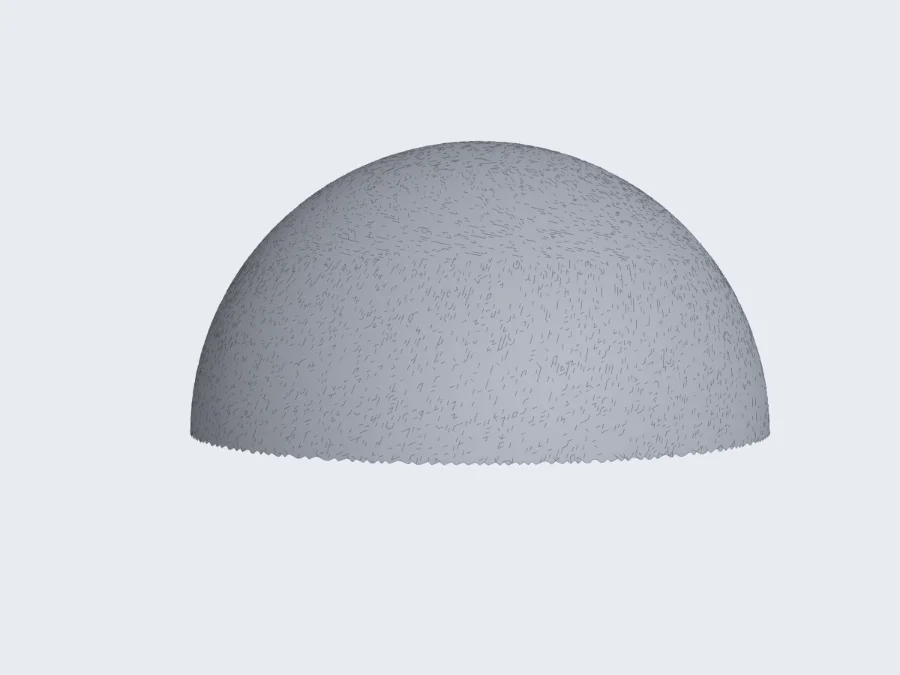
Avant 
Après 92 808 triangles → résolution 609 · écart maximal 0,21 mm
Questions sur le scanner 3D vers STEP
Mon scanner 3D peut-il exporter directement du STEP ?
Pas depuis le logiciel de scan des scanners grand public que nous avons vérifiés : Revo Scan, Creality Scan, EXStar Hub, StarVision, JMStudio et ELEGOO SCAN exportent des maillages et des nuages de points. Un STEP vient de la conversion de ce maillage, avec un logiciel de rétroconception ou avec un convertisseur comme OperGo Surface.
Quel format dois-je exporter depuis mon scanner ?
Le STL est le plus simple, et tous les logiciels de scanner que nous avons vérifiés le proposent ; les applis de téléphone varient. L’OBJ et le PLY conviennent aussi. Évitez les formats de nuage de points comme l’ASC, et les formats pensés pour les visionneuses comme le GLB ou l’USDZ.
Le STEP est-il fidèle à ma pièce ?
Le STEP suit votre maillage, et vous voyez de combien il s’en écarte avant de télécharger : une carte en 3D et l’écart maximal. Le maillage lui-même n’est précis que dans la mesure du scan : mesurez les cotes qui comptent sur la pièce réelle.
Le STEP issu d’un scan est-il paramétrique ?
Non. C’est un solide ou une surface que vous ouvrez dans toute CAO qui lit le STEP et que vous modifiez en ajoutant et en coupant, mais sans arbre de construction ni historique.
Ces fabricants de scanners font-ils partie d’OperGo ?
Non. Les marques et les noms de produits appartiennent à leurs propriétaires, et OperGo n’est affilié à aucun d’eux. Nous les nommons seulement pour que vous trouviez ce qu’exporte votre scanner.
Guides associés
Du scan 3D à la CAO
Du scan 3D à la CAO en termes simples : ce que donne un scanner, quel mode choisir, comment préparer le scan et comment vérifier le STEP obtenu.
STL vs STEP
STL vs STEP : un STL est une liste de triangles qui ne décrit que la surface ; un STEP contient des surfaces et des solides exacts qu’une CAO mesure et modifie.
STEP facetté ou lisse
STEP facetté ou lisse : un STEP facetté a une face plane par triangle. Vérifiez votre fichier en une minute et obtenez des surfaces lisses à la place.
Convertir OBJ en STEP
Convertir OBJ en STEP en ligne. Envoyez votre fichier OBJ, vérifiez le résultat en 3D sur votre maillage et téléchargez un STEP que votre CAO peut ouvrir.
Convertir 3MF en STEP
Convertir 3MF en STEP en ligne. Envoyez votre fichier 3MF, vérifiez le résultat en 3D sur votre maillage et téléchargez un STEP que votre CAO peut ouvrir.
Convertir STL en STEP
Convertissez un STL en STEP en ligne : surfaces lisses et, pour les pièces CAO, plans et cylindres exacts. Vérifiez le résultat avant de télécharger.
Mettez votre scan à l’épreuve
Envoyez le maillage de votre scanner et voyez le résultat en 3D à côté. Voir est gratuit dans toutes les qualités.