
Guide de scanner
3DMakerpro vers STEP : d’un maillage JMStudio à un solide CAO
3DMakerpro vers STEP demande une étape en dehors de JMStudio : le logiciel de scan de 3DMakerpro exporte des maillages en OBJ, STL ou PLY, pas des fichiers STEP. Exportez le maillage, envoyez-le à OperGo Surface et téléchargez un STEP que votre CAO ouvre comme un solide, après avoir vérifié de combien il s’écarte de votre scan.
Fichiers STL, OBJ, PLY, 3MF ou AMF · en millimètres
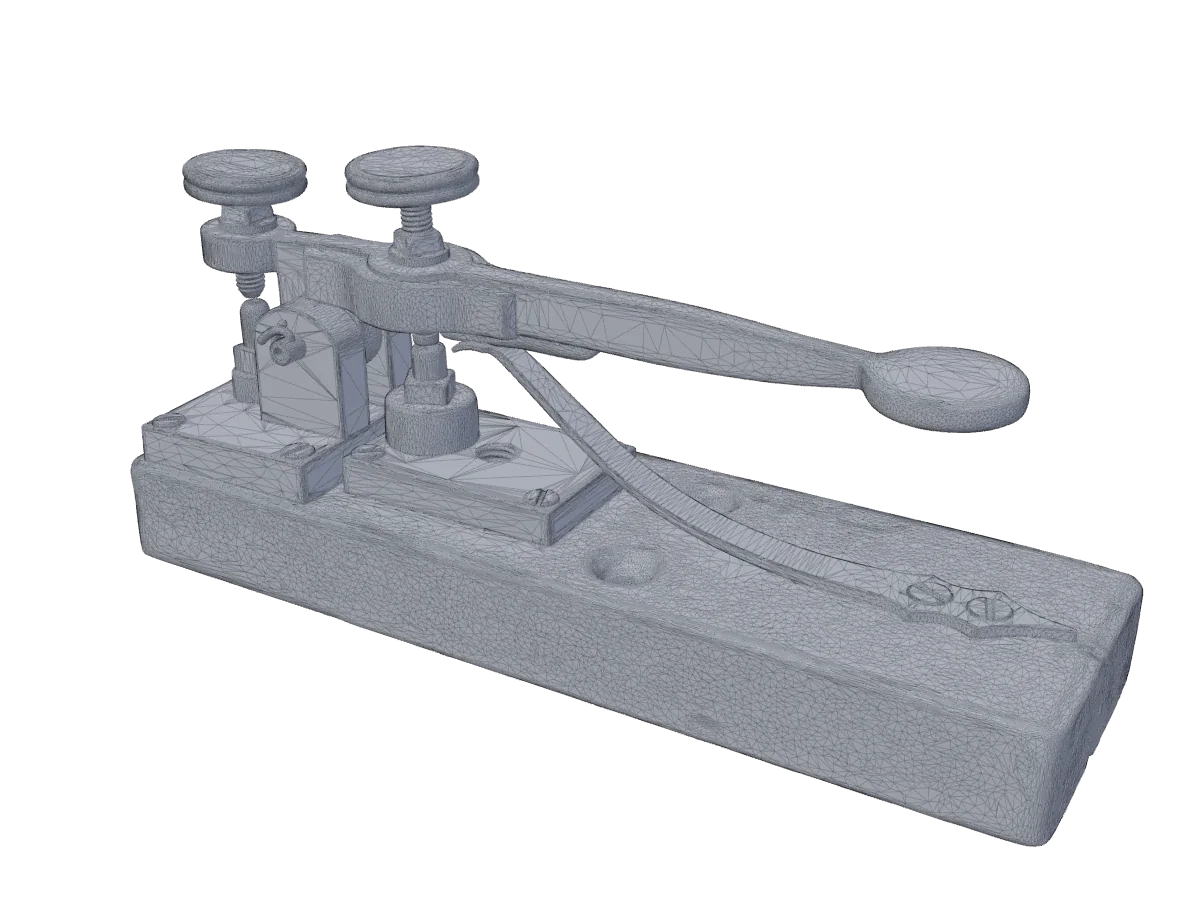 Avant
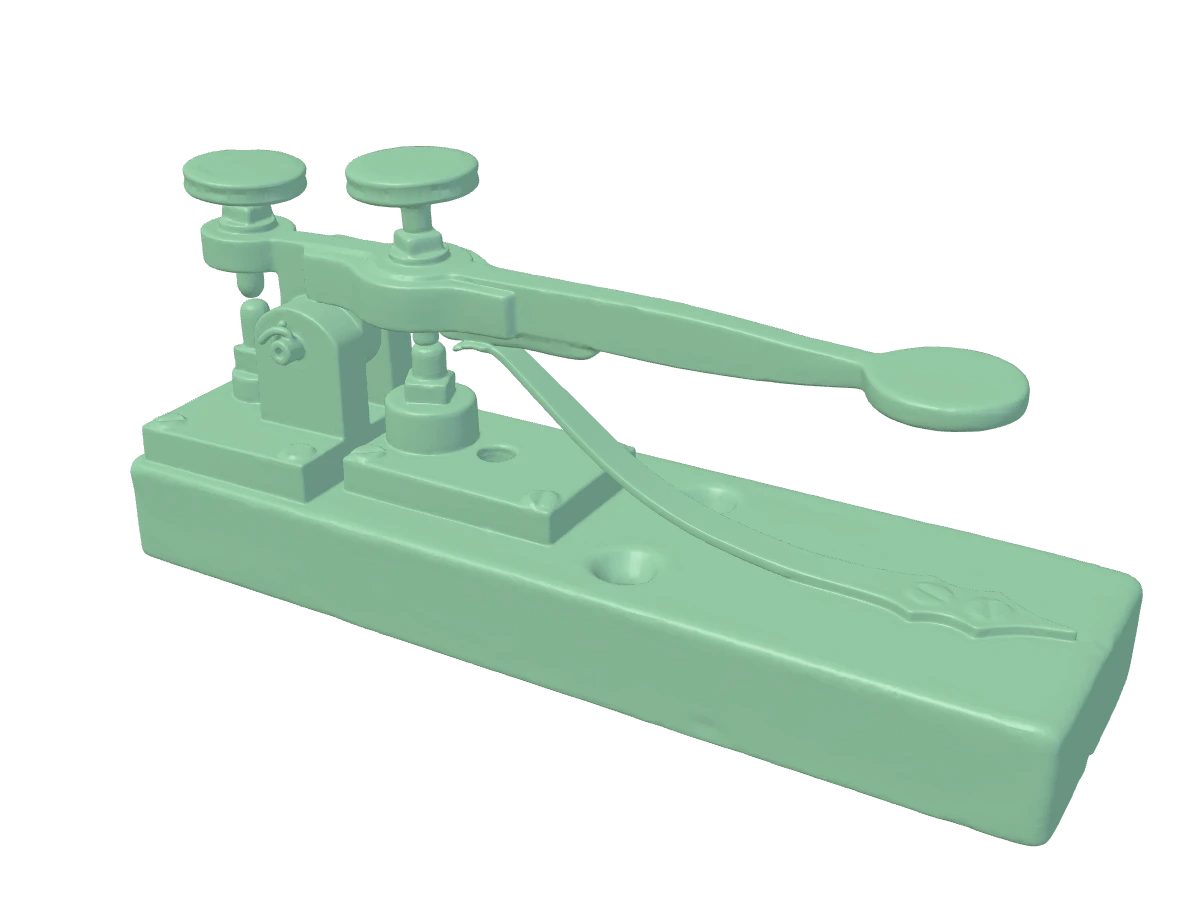 Après
Quels scanners 3DMakerpro sont couverts
Les scanners 3DMakerpro en vente ou en précommande en octobre 2026, dont les Seal et Seal Lite, les Moose et Moose Lite, le Turtle et le Toucan, enregistrent leurs scans avec JMStudio. Quel que soit le modèle, ce qui sort est un maillage.
Si vous scannez de petites pièces détaillées, ce détail est dans le maillage sous forme de triangles, pas sous forme de surfaces que votre CAO peut mesurer : voyez STL vs STEP pour la différence.
Ce qu’exporte JMStudio, et quel fichier envoyer
| Format | Ce qu’il contient | Pour OperGo Surface |
|---|---|---|
| STL | Le maillage, sans couleur | Oui. Le choix le plus simple |
| OBJ | Le maillage | Oui. Seule la forme est utilisée |
| PLY | Le maillage, ou un nuage de points | Oui, comme maillage. Un nuage de points n’a pas de triangles |
| ASC | Des points seulement | Non lu. Exportez le maillage |
| RSCAN | Le projet JMStudio | Non lu. Exportez le maillage |
Formats d’export d’après la page JMStudio de 3DMakerpro, vérifiée le 26 octobre 2026.
De JMStudio au STEP
Terminez le maillage dans JMStudio
Transformez le scan en maillage avant d’exporter. Un nuage de points seul n’a pas de surfaces à convertir, et un fichier de projet RSCAN ne s’ouvre que dans JMStudio.
Retirez ce qui n’est pas la pièce
Découpez le plateau tournant et tout ce qui a été scanné avec la pièce. Les restes se retrouvent dans le STEP comme faisant partie de la forme.
Exportez en STL, OBJ ou PLY
N’importe lequel des trois convient. Si votre scan a de la couleur, le STEP ne garde que la forme.
Envoyez, choisissez le mode et vérifiez
Un objet entier se convertit en Pièce fermée et donne un solide ; un scan d’un seul côté donne une Surface ouverte. Regardez la carte des écarts, puis téléchargez le STEP.
Points d’attention
- Petites pièces et détails finsPour une petite pièce, regardez de près la carte des écarts aux détails qui vous importent. Si une zone est trop éloignée, essayez une résolution plus élevée et comparez.
- UnitésUn STL ne stocke aucune unité. OperGo Surface le lit en millimètres ; si la pièce a un facteur 25,4, activez « Votre fichier est-il en pouces ? ».
- Des milliers de faces planesEnregistrer le maillage directement en STEP depuis un logiciel de CAO donne une face plane par triangle. Voyez STEP facetté ou STEP lisse pour savoir les reconnaître.
Questions sur 3DMakerpro vers STEP
JMStudio peut-il exporter du STEP ?
Non. JMStudio exporte des maillages en OBJ, STL et PLY, des nuages de points en ASC, et ses propres fichiers de projet RSCAN. Un STEP vient de la conversion du maillage.
Quel fichier 3DMakerpro dois-je envoyer ?
Le STL est le plus simple. L’OBJ et le PLY conviennent aussi. N’envoyez ni le projet RSCAN ni un nuage de points.
Cela marche-t-il avec des scans Seal, Moose et Toucan ?
Oui. Ils enregistrent tous avec JMStudio, et ce qui compte, c’est le maillage, pas le modèle qui l’a produit.
Le STEP garde-t-il la couleur de mon scan ?
Non. Le STEP ne décrit que la forme, sous forme de surfaces lisses. La couleur et la texture sont laissées de côté.
OperGo fait-il partie de 3DMakerpro ?
Non. 3DMakerpro et ses noms de produits appartiennent à leur propriétaire, et OperGo n’y est pas affilié.
Guides associés
Scanner 3D vers STEP
Du scanner 3D au STEP : le logiciel de scan exporte un maillage, pas un STEP. Ce qu’exportent Revopoint, Creality, Shining 3D, et comment convertir.
Du scan 3D à la CAO
Du scan 3D à la CAO en termes simples : ce que donne un scanner, quel mode choisir, comment préparer le scan et comment vérifier le STEP obtenu.
STEP facetté ou lisse
STEP facetté ou lisse : un STEP facetté a une face plane par triangle. Vérifiez votre fichier en une minute et obtenez des surfaces lisses à la place.
Convertir OBJ en STEP
Convertir OBJ en STEP en ligne. Envoyez votre fichier OBJ, vérifiez le résultat en 3D sur votre maillage et téléchargez un STEP que votre CAO peut ouvrir.
Usiner un fichier STL en CNC
Peut-on usiner un fichier STL en CNC ? Parfois, mais un STL n’est que des triangles. Ce qu’il faut à l’usinage, du STL au STEP, et quoi envoyer pour un devis.
Convertir STL en STEP
Convertissez un STL en STEP en ligne : surfaces lisses et, pour les pièces CAO, plans et cylindres exacts. Vérifiez le résultat avant de télécharger.
Mettez votre scan 3DMakerpro à l’épreuve
Envoyez le maillage de JMStudio et voyez le résultat en 3D à côté. Voir est gratuit dans toutes les qualités.