
スキャナー別ガイド
3DMakerproのスキャンをSTEPに変換:JMStudioのメッシュからCADのソリッドへ
3DMakerproのスキャンをSTEPに変換するには、JMStudioの外で1つ手順が必要です。3DMakerproのスキャンソフトが書き出すのはOBJ、STL、PLYのメッシュで、STEPファイルではありません。メッシュを書き出してOperGo Surfaceにアップロードし、スキャンからどれだけ離れているかを確認してから、CADでソリッドとして開けるSTEPをダウンロードします。
STL・OBJ・PLY・3MF・AMF · 単位はミリメートル
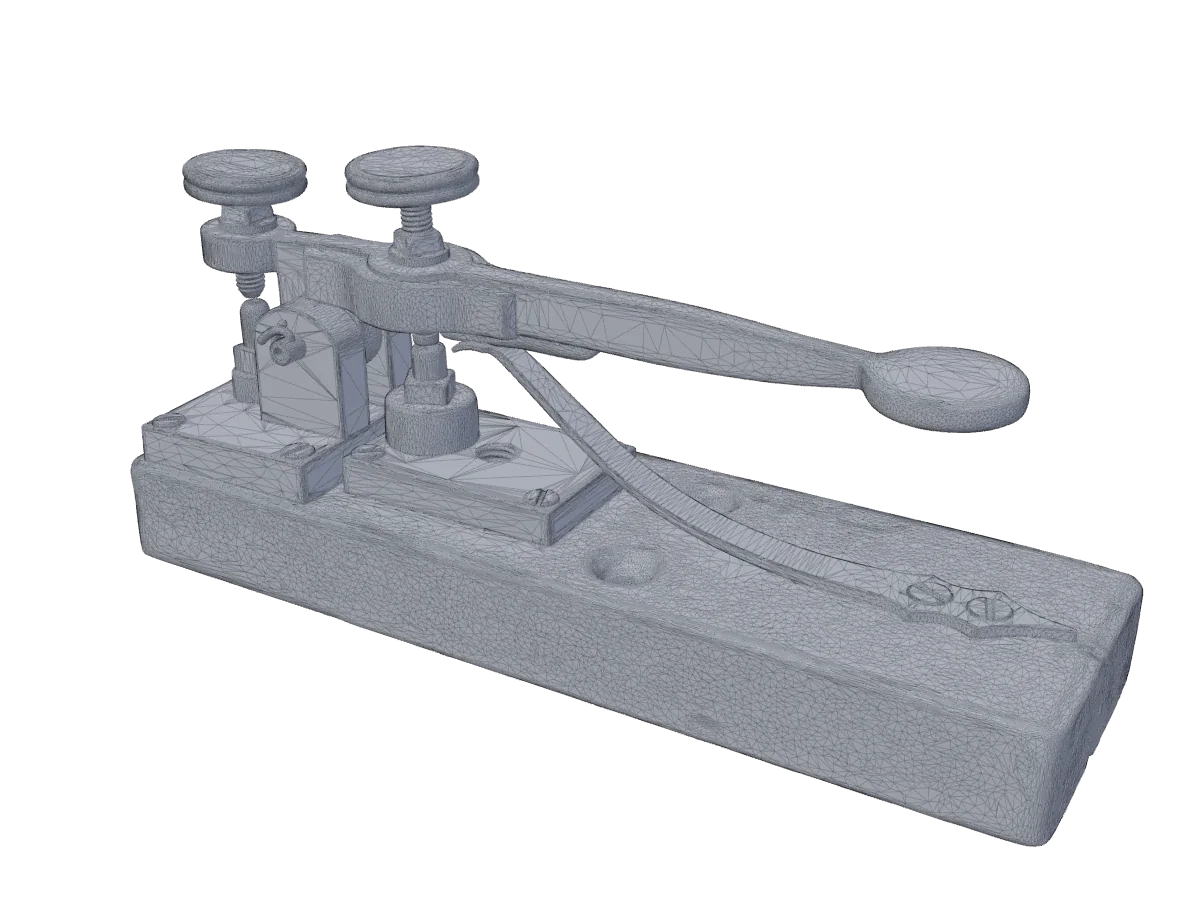 変換前
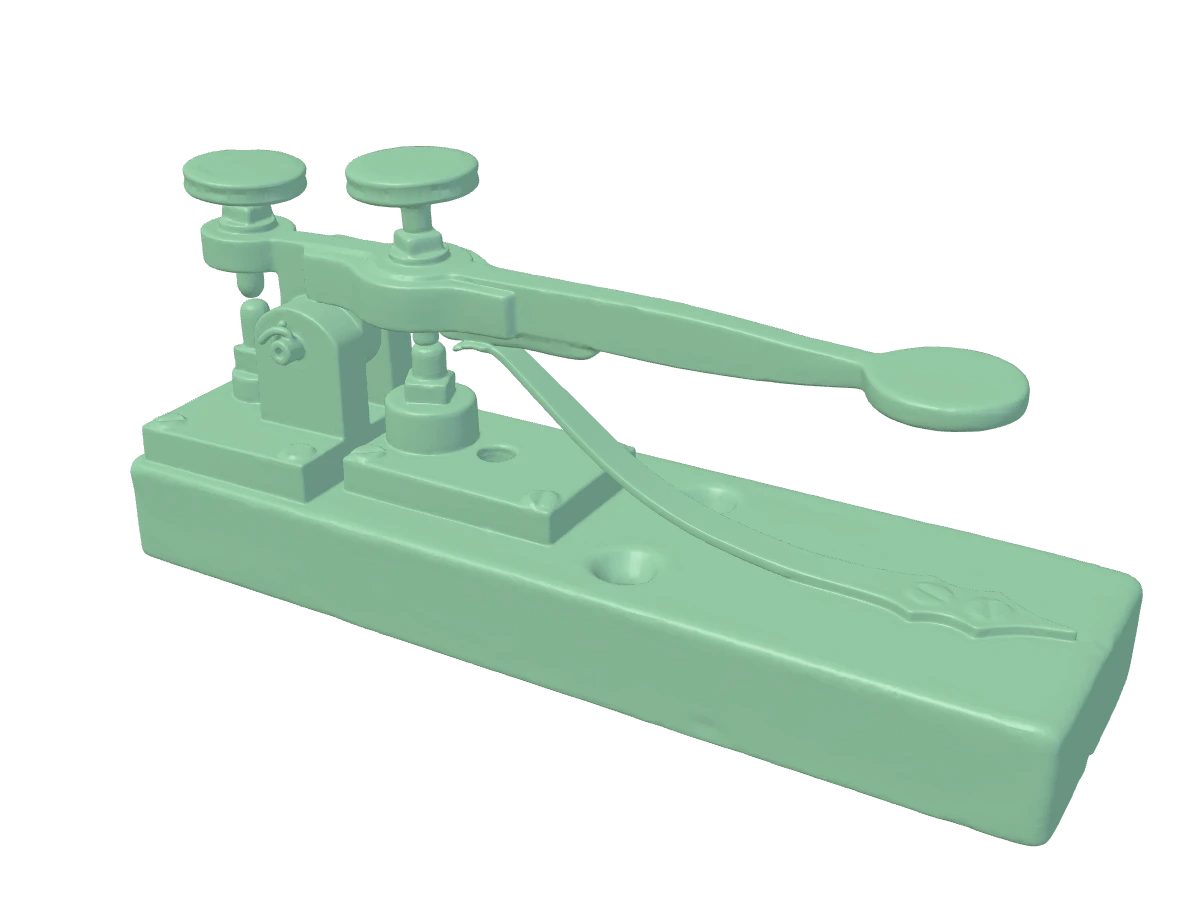 変換後
対象となる3DMakerproのスキャナー
2026年10月時点で販売中または予約受付中の3DMakerproのスキャナーは、JMStudioでスキャンを保存します。SealとSeal Lite、MooseとMoose Lite、Turtle、Toucanなどです。どの機種でスキャンしても、得られるのはメッシュです。
小さく細かいパーツをスキャンすると、その細部はメッシュの中に、CADで測れる曲面としてではなく三角形として入っています。違いはSTLとSTEPの違いをご覧ください。
JMStudioが書き出す形式と、アップロードするファイル
| 形式 | 中身 | OperGo Surfaceでは |
|---|---|---|
| STL | メッシュ(色なし) | 使えます。いちばん簡単です |
| OBJ | メッシュ | 使えます。使うのは形だけです |
| PLY | メッシュ、または点群 | メッシュなら使えます。点群には三角形がありません |
| ASC | 点だけ | 読み込めません。メッシュを書き出してください |
| RSCAN | JMStudioのプロジェクト | 読み込めません。メッシュを書き出してください |
3DMakerproのJMStudioのページをもとに、2026年10月26日に確認した書き出し形式です。
JMStudioからSTEPへ
JMStudioでメッシュを仕上げる
書き出す前にスキャンをメッシュにしてください。点群だけでは変換する曲面がなく、RSCANのプロジェクトファイルはJMStudioでしか開けません。
パーツ以外のものを取り除く
ターンテーブルと、パーツと一緒にスキャンされたものを切り取ります。残ったものは、STEPでも形の一部として残ります。
STL、OBJ、PLYを書き出す
どれでも使えます。スキャンに色があっても、STEPに残るのは形だけです。
アップロードし、モードを選んで確認する
物体全体は「閉じたパーツ」として変換してソリッドに、片面だけのスキャンは「開いた曲面」になります。偏差のマップを見てから、STEPをダウンロードしてください。
注意すること
- 小さなパーツと細かい部分小さなパーツでは、気になる細部のところで偏差のマップをよく見てください。離れすぎている部分があれば、解像度を上げて比べてください。
- 単位STLには単位が保存されません。OperGo Surfaceはミリメートル単位で読み込みます。パーツが25.4倍ずれていれば、「ファイルの単位はインチですか?」をオンにしてください。
- 何千もの平らな面CADソフトでメッシュをそのままSTEPとして保存すると、三角形1つにつき1枚の平らな面になります。見分け方は角ばったSTEPとなめらかなSTEPをご覧ください。
3DMakerproのスキャンをSTEPに変換することについての質問
JMStudioでSTEPを書き出せますか?
いいえ。JMStudioが書き出すのは、OBJ、STL、PLYのメッシュ、ASCの点群、独自のRSCANプロジェクトファイルです。STEPはメッシュを変換して得られます。
3DMakerproのどのファイルをアップロードすればよいですか?
いちばん簡単なのはSTLです。OBJとPLYも使えます。RSCANのプロジェクトや点群はアップロードしないでください。
Seal、Moose、Toucanのスキャンでも使えますか?
はい。どれもJMStudioで保存します。大事なのはメッシュで、それを作った機種ではありません。
STEPにスキャンの色は残りますか?
いいえ。STEPが記述するのは、なめらかな曲面としての形だけです。色とテクスチャは含まれません。
OperGoは3DMakerproの一部ですか?
いいえ。3DMakerproとその製品名は所有者に属し、OperGoは3DMakerproと提携していません。
関連するガイド
3DスキャナーからSTEPへ
3DスキャナーのデータをSTEPに変換するには:スキャンソフトが書き出すのはSTEPではなくメッシュです。Revopoint、Creality、Shining 3D、3DMakerpro、スマホアプリが書き出す形式と、それをSTEPに変換する方法を説明します。
3DスキャンからCADへ
3DスキャンからCADへの流れをわかりやすく説明します。スキャナーから得られるもの、スキャンに合うモードの選び方、アップロード前の準備、得られたSTEPをCADで確認する方法までを順に説明します。
角ばったSTEPとなめらかなSTEP
角ばったSTEPとなめらかなSTEPの違い:角ばったSTEPは三角形1つにつき1枚の平らな面でできています。CADでファイルを1分で確認する方法と、なめらかな曲面のSTEPにする方法を説明します。
OBJをSTEPに変換
OBJをSTEPにオンラインで変換。OBJファイルをアップロードし、結果をメッシュと比べて3Dで確認してから、お使いのCADで開けるSTEPファイルをダウンロードできます。表示はどの品質でも無料です。
STLファイルでCNC加工はできる?
STLファイルでCNC加工はできる?場合によってはできますが、STLは三角形だけのデータです。加工に必要なもの、STLをSTEPにする方法、製造の見積もりを依頼するときに送るものを説明します。
STLをSTEPに変換
STLをSTEPにオンラインで変換。三角形ごとの平らな面ではなく、なめらかな曲面にします。CADパーツなら平面や円筒も正確な面に。ダウンロードする前に、結果を元のメッシュと比べて確認できます。
3DMakerproのスキャンで試してみてください
JMStudioのメッシュをアップロードし、結果をメッシュと並べて3Dで見てください。表示はどの品質でも無料です。